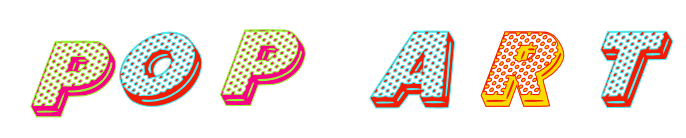
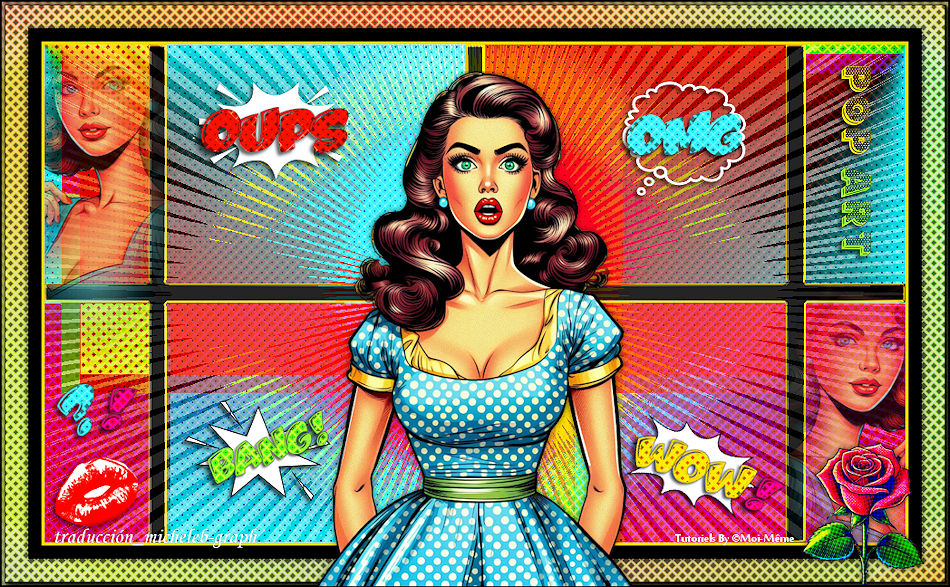
Tubes mujer y
flores encontrados en Pinterest y tuados por mí.

Gracias a IrèneMM por permitirme traducir sus tutoriales
Tutorial original
AQUÍ

Material

Otros tubos
AQUÍ
Suministrado en el equipo:
Burbujas decorativas adicionales y la fuente de
escritura para las onomatopeas: Ideas
AQUÍ
Filtros utilizados

AAAFrames - Foto Frame
Preparación general
Antes de comenzar el tutorial
Este tutorial fue creado y traducido con PSP
2020, puede ser hecho con versiones anteriores.
El canal alfa es compatible con el Psp7, si no puedes
abrir el canal alfa,
coloca las selecciones en la carpeta
"selecciones" de tu PSP.
Coloque los scripts y degradados de PSP en la carpeta
"regulado" correspondiente.
Los filtros se importan en gran parte en Unlimited 2.0,
tómese el tiempo para verificar su carpeta
"filtros"
Abrir y minimizar las máscaras en tu PSP
Duplicar el material y
eliminar las firmas de las COPIAS
Hacer doble clic en los presets
 , se instalan automáticamente
Puede adaptar los colores y el modo de fusión de las
capas según su trabajo.
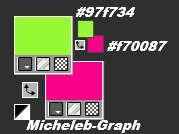
Colors

Primer plano: color 1 - #97f734
Fondo: color 2 - #f70087
Color 3 - #4ceff6
Color 4 - #f01d02
Color 5 - #f7da00
Color 6 - Negro - #000000
Color 7 - blanco - #ffffff
Colocar los colores
Dimensión inicial: 950 x 550 px (a menos que elija
usar el canal alfa)
1
Abrir el canal alfa Cool Pop Art 2
Nota: Permanecer en la misma capa hasta el paso 8
(selección 8)
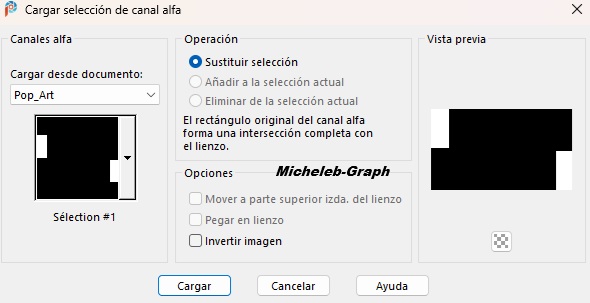
Selecciones, cargar una selección desde el canal alfa,
selección 1
Activar el barril de pintura
Rellenar con el color 1 (primer plano)
(cada selección siguiente anula la anterior, si no,
deseleccionar)
2
Selecciones, cargar una selección desde el canal alfa,
selección 2

Rellenar con color 2 (fondo)
3
Poner el color 3 en primer plano
Selecciones, cargar una selección desde el canal alfa,
selección 3
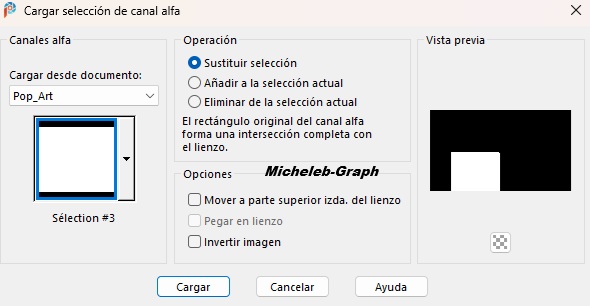
Rellenar con color 3
4
Poner el color 4 en primer plano
Selecciones, cargar una selección desde el canal alfa,
selección 4

Rellenar con color 4
5
Poner el color 5 en primer plano
Selecciones, cargar una selección desde el canal alfa,
selección 5
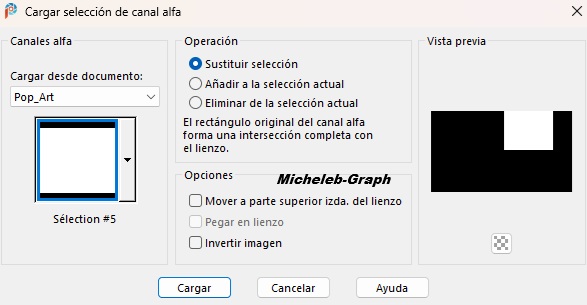
Rellenar con color 5
6
Poner el color 3 en primer plano
Selecciones, cargar una selección desde el canal alfa,
selección 6
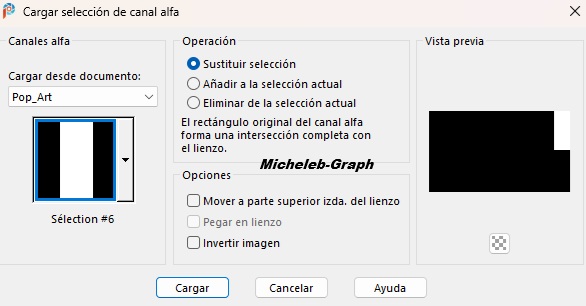
Rellenar con color 3
7
Poner el color 5 en primer plano
Selecciones, cargar una selección desde el canal alfa,
selección 7

Rellenar con color 5
Resultado:
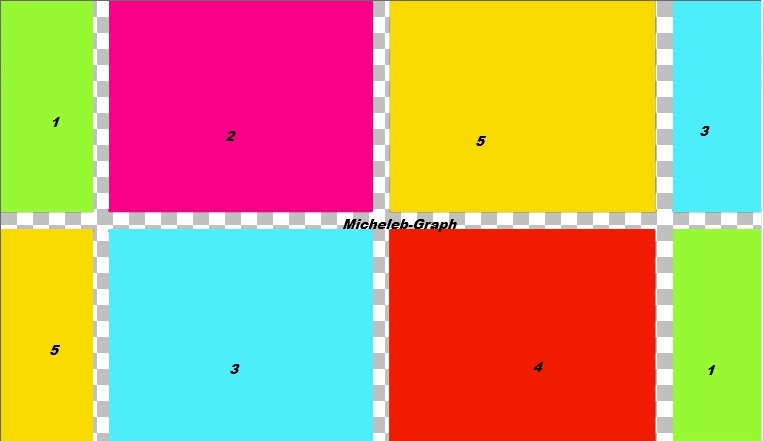
8
Capas, nueva capa raster
Poner el color negro en primer plano
Selecciones, cargar una selección desde el canal alfa,
selección 8
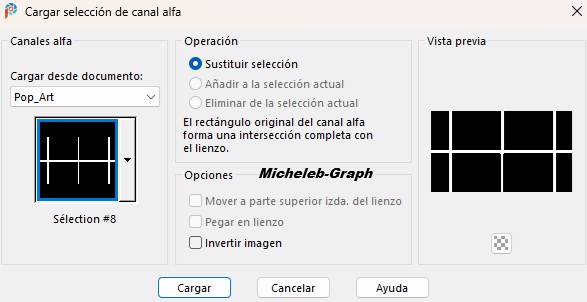
Rellenar
de negro
Permanecer en esta capa
9
Poner el blanco en primer plano
Selecciones, cargar una selección desde el canal alfa,
selección 9

Rellenar con blanco
Efectos 3D, bisel interior, color 5:

No
seleccionar nada
10
En
la capa inferior (raster 1)
Capas, duplicar
Efectos artísticos: Media
Tinta
.jpg)
Edición/repetición
similar
Efectos de reflexión, espejo giratorio:
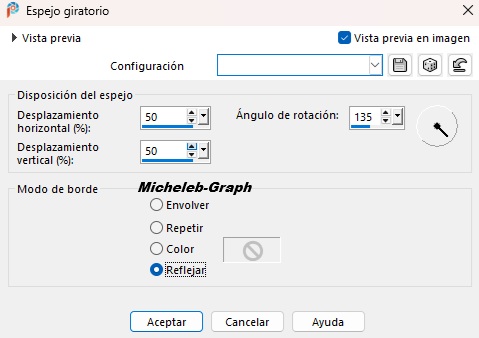
Efectos de imagen, mosaico sin juntas, Lado a Lado:
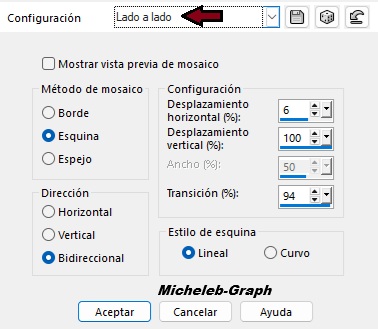
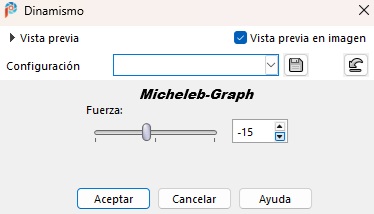
Ajuste, tono y saturación, Dinamismo: intensidad -15
(Adaptar según sus colores)
11
Capas, duplicar
Imagen, espejo, espejo vertical
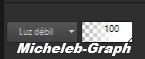
modo
de mezcla, luz débil (o según sus colores)
Efectos de bordes, acentuar
Capas, fusionar con la capa inferior
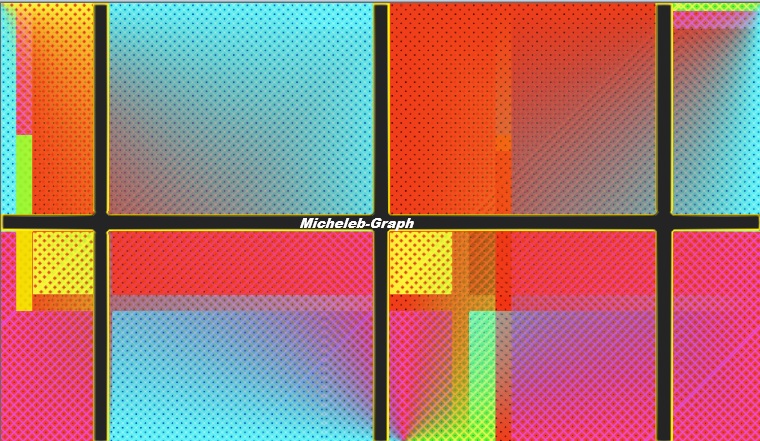
Resultado:
12
Nivel raster 1
Capas, duplicar
Capas, reorganiza, coloca en la parte superior de la
pila
Imagen, cambiar tamaño al 55%, todas las capas
desactivadas
Imagen, rotación libre: derecha, 90°

Efectos de distorsión, Halo radiante:
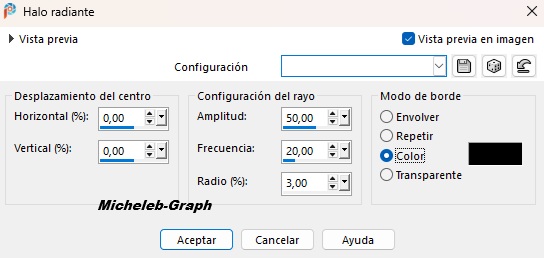
modo
de mezcla del superposición
(si
sus colores son más claros: duplique si es necesario)

13
Nivel raster 1
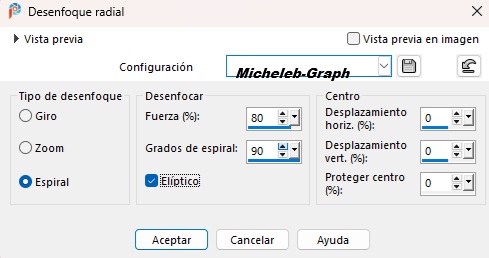
Ajuste, desenfoque radial:
14
En la parte
superior de la pila de pañales
Capas actuales:

Abrir la Deco 2 caras
(Borrar la firma de los tubos
antes de su uso)
Edición/ copiar
*En tu trabajo: Editar/Pegar
como nueva capa
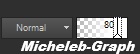
Capas de propiedades, reducir
la opacidad a 80
Si utiliza otros misteds,
cambie el tamaño según sea necesario
15
Abrir el tubo de deco pop art
por MM, copiar
*Pegar como nueva capa
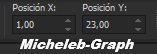
Colocar con la herramienta
selectora (tecla K):
Posición H 1, V 23
(tecla M para deseleccionar)
16
Nota:
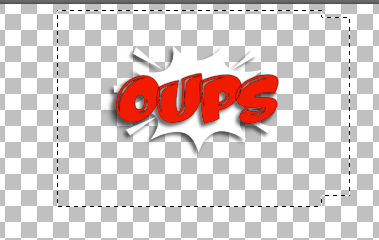
Para cambiar los colores de la
decoración pop art, hacer una selección alrededor de la
"palabra"
Ejemplo:
Luego, con la
herramienta de cambio de color

:
En
el color de la palabra, aplique su color, no seleccione
nada
Hacer lo mismo para cada palabra
Si
desea colocar las palabras de otra manera:
(ver
carpeta de definiciones separadas)
seleccionar todos los colores con la varilla mágica
(tolerancia y progresividad a 0)
y
aplicar el efecto similar a continuación
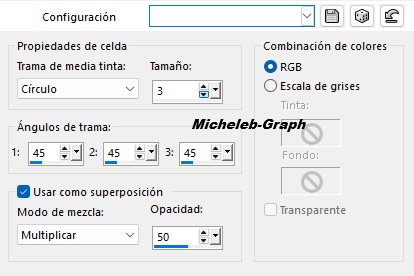
Si no:
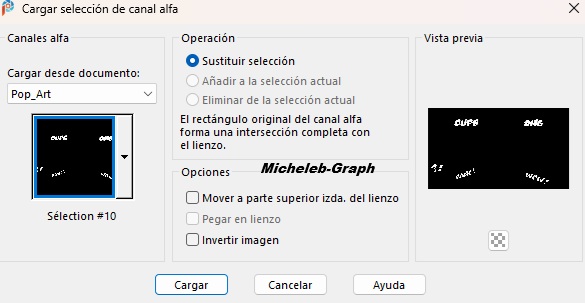
Selecciones, cargar una selección desde el canal alfa,
selección 10
Efectos artísticos, similares: nuevos parámetros
(redondo, 3, multiplicador)
No
seleccionar nada
17
En
el nivel raster 1
Editar/copiar
Editar/pegar como nueva imagen por precaución, reservar
18
Imagen, añadir bordes simétricos:
3 px
color 5
15
px negro
Selecciones, seleccionar todo
19
Imagen, añadir bordes
simétricos:
30 px de cualquier color
Selecciones, invertir
Editar/pegar en la selección
(imagen memorizada)
Efectos artísticos, similares,
como antes (memorizado)
Efectos, Módulos externos: AAA
Frames, Foto Frame:

Selecciones/ invertir
Efectos 3 D, sombreado:
0/0/60/10 negro

No seleccionar nada
20
Abrir el tube personaje Pop
Art Lady_AIgen MM (o el tuyo), copiar
*Pegar como nueva capa
Imagen, cambiar el tamaño al
60%, todas las capas desactivadas
Colocar en la parte inferior,
centrado
(Objetos, alinear abajo y
alinear horizontalmente centro)
Efectos 3 D sombra proyectada:
como antes, memorizada
21
Abrir la Déco rosa- tubeMM,
copiar
*Pegar como nueva capa
Colocar con la herramienta
selectora (K):
Posición H 877, V 481

(Letra M para deseleccionar)
22
Firmar
Añadir la firma de IrèneMM
Añadir también mi firma Traducción Micheleb-Graph
23
Imagen, añadir bordes simétricos:
1 px
negro
Imagen, Cambiar tamaño a 950 px de ancho
24
Ajuste, nitidez, nitidez (o según su trabajo)
Guardar
Tu creación está terminada, espero que te haya gustado
Puedes enviármelo por correo electrónico

INDEX

Ce(tte) œuvre est mise à disposition selon les termes de la
Licence Creative Commons Attribution -
Pas d’Utilisation Commerciale - Pas de Modification 3.0 France. |