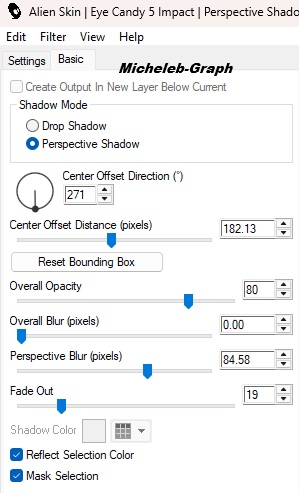
 Versión Tutorial - Tubos de IrèneMM 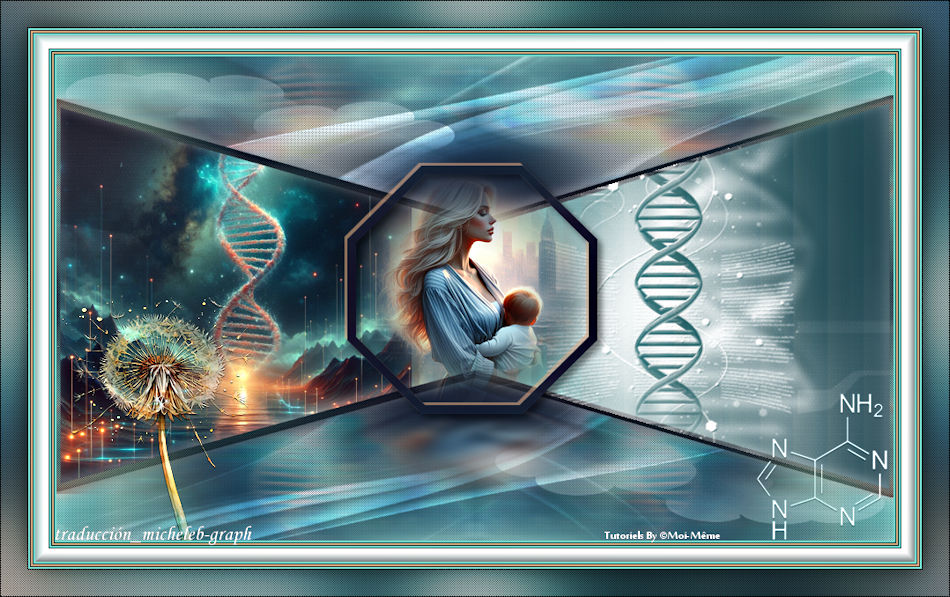 Mi versión - Tubos y paisaje de IrèneMM - Flores de Stéphane Kawaii 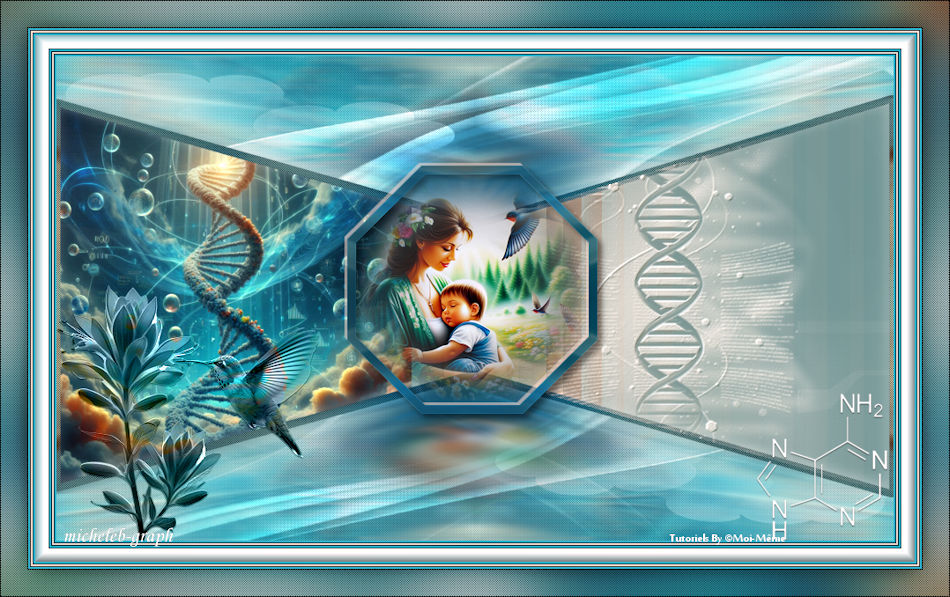 Gracias a IrèneMM por permitirme traducir sus tutoriales  Tutorial original AQUÍ  Material  Otros tubos sobre este tema AQUÍ Filtros utilizados  Unlimited 2.0 Scribe Screenworks  L & K's MuRa's Seamless Alien Skin Eye Candy 5 Impact Preparación general Antes de comenzar el tutorial Este tutorial fue creado y traducido con PSP 2020, puede ser hecho con versiones anteriores. El canal alfa es compatible con el Psp7, si no puedes abrir el canal alfa, coloca las selecciones en la carpeta "selecciones" de tu PSP. Coloque los scripts y degradados de PSP en la carpeta "regulado" correspondiente. Los filtros se importan en gran parte en Unlimited 2.0, tómese el tiempo para verificar su carpeta "filtros" Abrir y minimizar las máscaras en tu PSP Duplicar el material y eliminar las firmas de las COPIAS Hacer doble clic en los presets , se instalan automáticamente Puede adaptar los colores y el modo de fusión de las capas según su trabajo. Dimensión inicial: 950 x 550 px (a menos que elija usar el canal alfa) Nota: Ejemplo para adaptar uno de los paisajes de IreneMM a sus colores: Llenar el canal alfa con el color de su elección Añadir una nueva capa, seleccionar todo, pegar el paisaje en la selección Modo de fusión en luz dura, reducir la opacidad de la capa según sea necesario. Fusionar y copiar y pegar como una nueva imagen, reservar para la continuación También puede utilizar el filtro Adjust - Variaciones. Colores: 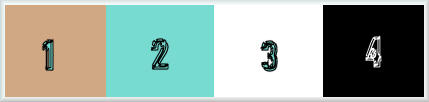 Primer plano: #d1a884 Fondo: #78dbd1 Color 3: #blanc Color 4: #noir Colocar los colores: 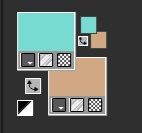 1 Abrir el canal alfa Selecciones - seleccionar todo Abrir y copiar la imagen Paisaje ADN_AIgenMM Pegar en la selección Selecciones - no seleccionar nada Ajuste - desenfoque - desenfoque radial 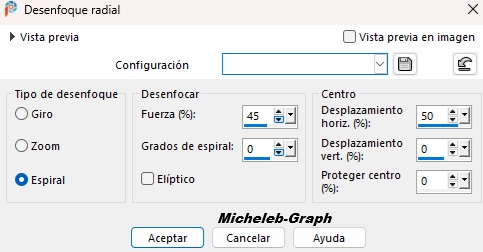 Filtros - Unlimited 2.0 - Scribe - 4 way mirror *Por defecto* 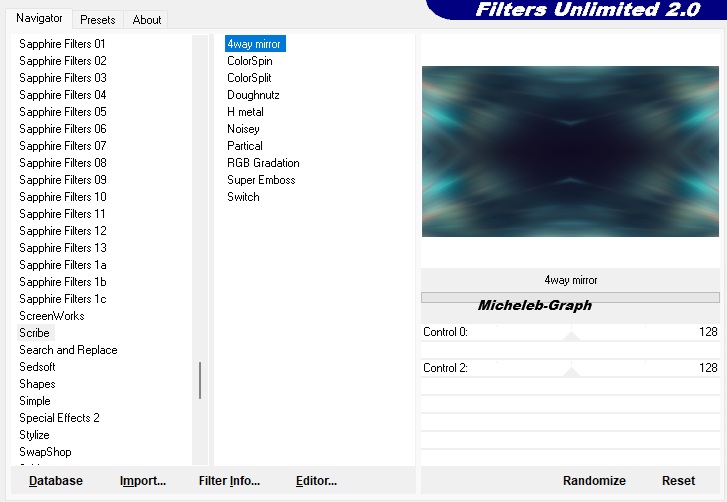 Según la imagen elegida, el efecto puede ser diferente 2 Selecciones - cargar desde el canal alfa - selección #1 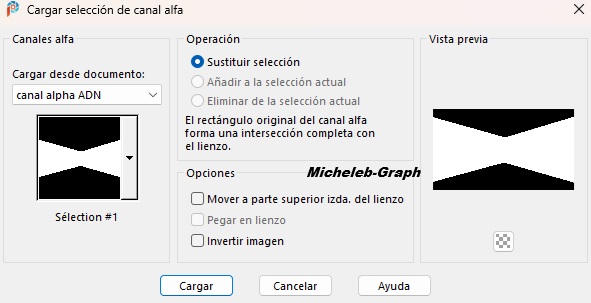 Selecciones - convertir la selección en una capa Selecciones - no seleccionar nada Filtros - L&K’s - Raisa *Predeterminado* 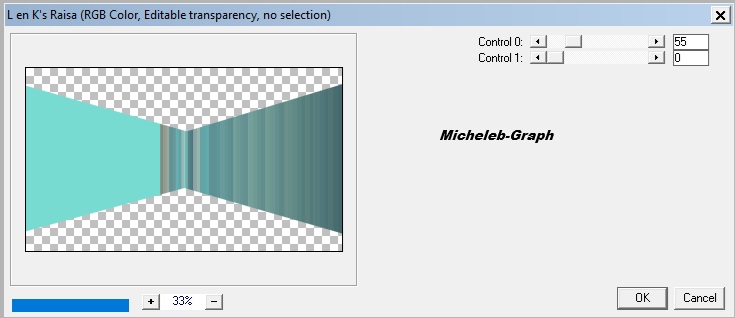 3 Selecciones - cargar desde el canal alfa - selección #2 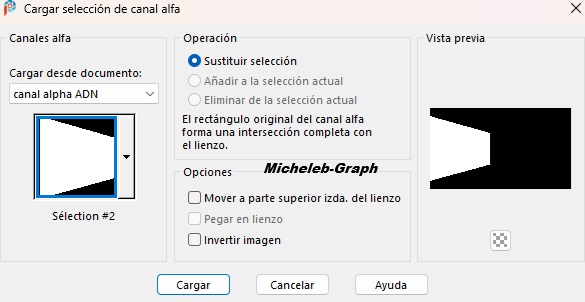 Pegar en la selección (la imagen está siempre en memoria) Ajuste - brillo y contraste - niveles (dependiendo de su trabajo) 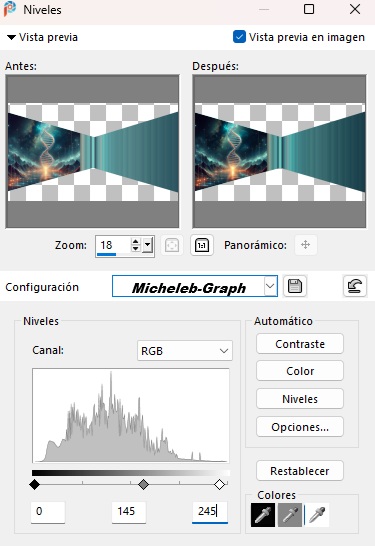 4 Recordatorio La siguiente selección anula la anterior, de lo contrario "no seleccionar nada" Selecciones - cargar desde el canal alfa - selección #1 Efectos - efectos de imagen - mosaico sin unión (predeterminado) 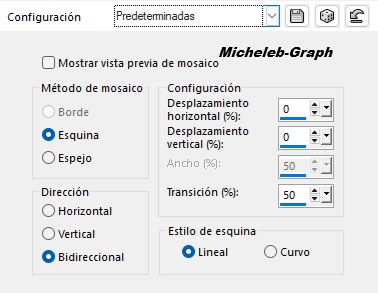 Selecciones - invertir Selecciones - convertir la selección en una capa Activar la capa inferior Pulse la tecla "suppr" en su teclado Selecciones - no seleccionar nada 5 En la capa superior Imagen - espejo - espejo horizontal Efectos - efectos de distorsión - viento: hacia la derecha/100 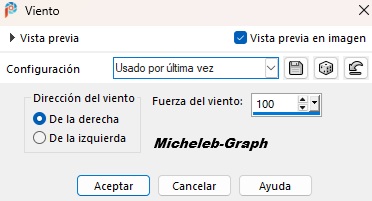 Efectos - efectos de reflexión - espejo giratorio 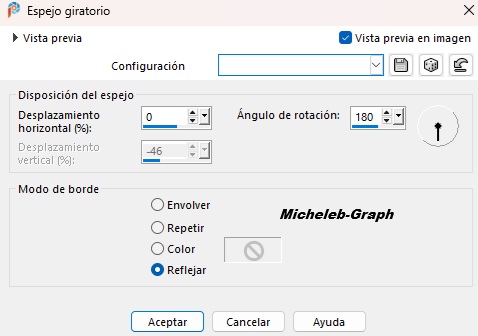 Filtros - Unlimited 2.0 - Screenworks - Pixel Shade 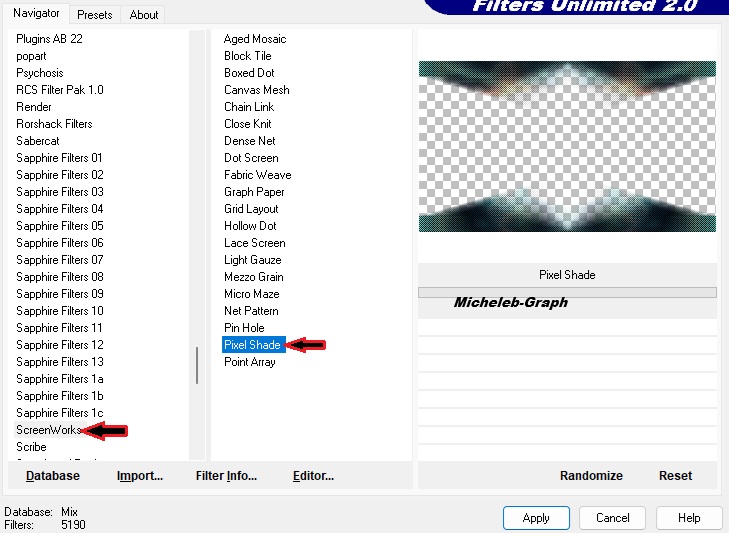 Modo de fusión - Pantalla 6 Abrir y copiar la decoración 1 Capa - nueva capa Selecciones - cargar desde el canal alfa - selección #3 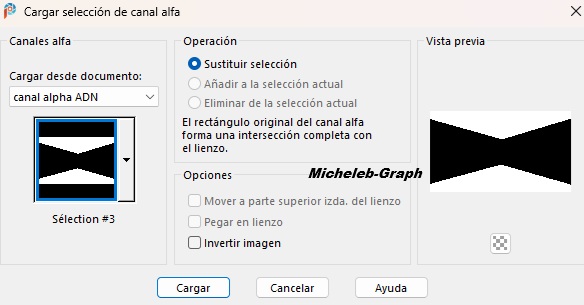 Pegar en la selección Modo de fusión - recuperación Mantener la selección activa 7 Selecciones - invertir Colocarse en la capa del fondo Selecciones - editar - seleccionar los bordes de la selección 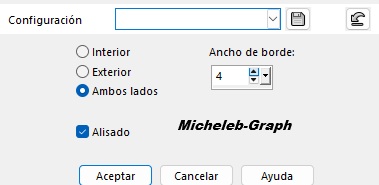 Selecciones - convertir la selección en una capa Capas - reorganizar - colocar en la parte superior de la pila Selecciones - no seleccionar nada Filtros - Unlimited 2.0 - Screenworks - Pixel Shade Efectos - 3D - sombra alcance: V&H: -3 - 50 - 20 - #ffffff 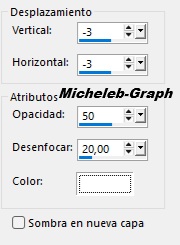 8 Capas - nueva capa Llenar de color blanco Abrir y minimizar la máscara "máscaras-516-franiemargot" Capas - nueva capa de máscara - desde una imagen 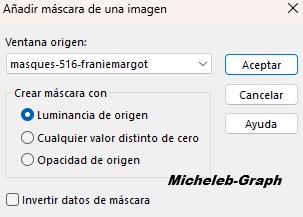 Capas - duplicar 2x Capas - fusión - fusionar el grupo Filtros - MuRa’s Seamless - Emboss at Alpha "Por defecto" Modo de fusión - luz dura Selecciones - cargar desde el canal alfa - selección #3 Pulse la tecla "suppr" en su teclado Selecciones - no seleccionar nada 9 Recordatorio: borrar las firmas de los tubos antes de utilizarlos. En la capa inferior Abrir y copiar la decoración 2 Pegar como nueva capa Modo de fusión - luz suave Capas - reorganizar - mover 2x veces hacia abajo 10 Activar la capa de fondo (Raster 1) Selecciones - cargar desde el canal alfa - selección #4 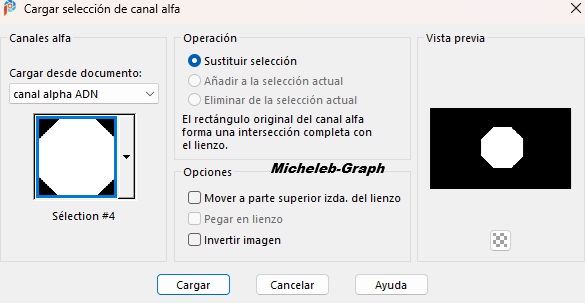 Selecciones - convertir la selección en una capa Capas - reorganizar - colocar en la parte superior de la pila Selecciones - editar - contratar de 10 Pulse la tecla "suppr" en su teclado Capas - nueva capa Selecciones - editar - ampliar 2 Pegar en la selección (imagen memorizada) Ajuste - desenfoque - desenfoque gaussiano a 50 Mantener la selección activa 11 Abrir y copiar el Misted Maman_AIgenMM Capas - nueva capa Pegar en la selección Selecciones - no seleccionar nada Capas - duplicar Capas - fusión - fusionar 2x capa de abajo Ajuste - nitidez - nitidez Capas - reorganizar - mover hacia abajo 12 En la capa superior Ajuste - nitidez - nitidez Efectos - 3D - sombra alcance: V&H: -3 - 60 - 1 - color 1 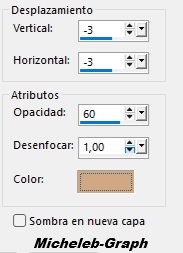 Capas - fusión - fusionar capa desde abajo Efectos - 3D - sombra alcance: V&H 5 - 50 - 10 - #000000 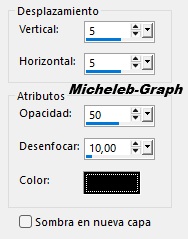 Filtros - alíen Skin - Eye Candy5 - Impacto - Perspectiva Sombra Aplicar el preset ADN-MM 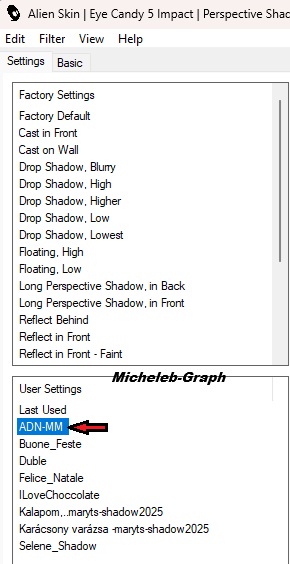
 Posicionar (K en el teclado) 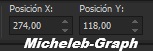 "M" para deseleccionar 13 Abrir y copiar el tubo flor (Dandelion Mice 0024 Chelloenix) Pegar como nueva capa Imagen - cambiar el tamaño al 30% - todas las capas SIN marcar Efectos - 3D - sombra alcance: V: 1 - H: 0 - 50 - 1 - #000000 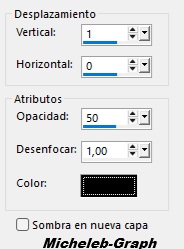 Posicionar (K en el teclado) 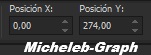 "M" para deseleccionar Ajuste - nitidez - nitidez Modo de fusión - Luz dura (o según su tubo) 14 Abrir y copiar la decoración del título Pegar como nueva capa Imagen - redimensionar al 80% - Todas las capas SIN MARCAR Efectos - 3D - sombra puesta (como antes) Posicionar (K en el teclado) 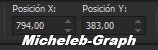 "M" para deseleccionar Modo de fusión - Luminancia heredada 15 Imagen - añadir bordes 2 px - color 2 1 px - negro 2 px - color 1 1 px - negro 2 px - color 2 1 px - negro Selecciones - seleccionar todo Imagen - añadir bordes 15 px - blanco Selecciones - invertir Efectos - 3D - Botones - color 2 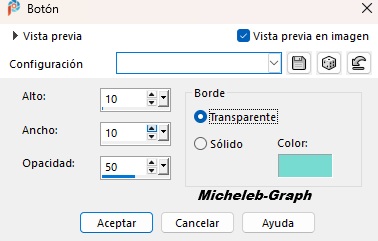 Selecciones - no seleccionar nada 16 Imagen - añadir bordes 2 px - color 2 1 px - negro 2 px - color 1 1 px - negro 2 px - color 2 1 px - negro Selecciones - seleccionar todo 17 Imagen - añadir bordes 30 px - blanco Efectos - efectos de imagen - mosaico sin unión "Por defecto" Selecciones - invertir Ajuste - desenfoque - desenfoque gaussiano a 50 Selecciones - convertir la selección en una capa Filtros - Unlimited 2.0 - Screenworks - Pixel Shade Modo de fusión - Luz dura Selecciones - invertir Efectos - 3D - sombra alcance: V&H: 0 - 80 - 40 - #000000 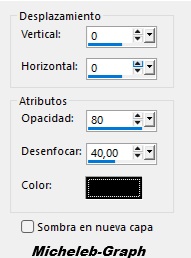 Selecciones - no seleccionar nada Tu paleta de capas debe ser así 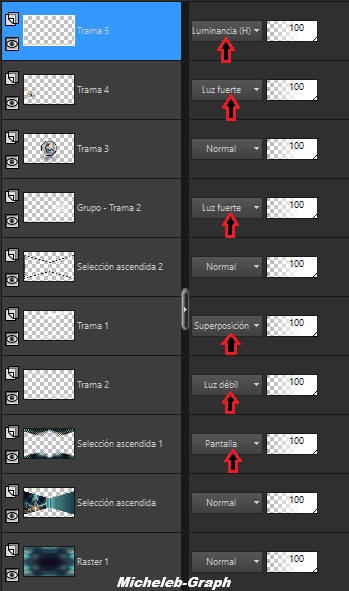 18 Añadir su firma Añadir la firma de IreneMM Añadir mi firma Traducción Micheleb-Graph 19 Imagen - añadir bordes 1 px - negro Imagen - cambiar el tamaño a 950 px Ajuste - nitidez - máscara borrosa - suave 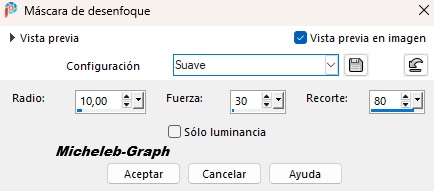 Registrar como. Jpg Tu creación está terminada Puedes enviármelo por correo electrónico  INDEX  Ce(tte) œuvre est mise à disposition selon les termes de la Licence Creative Commons Attribution - Pas d’Utilisation Commerciale - Pas de Modification 3.0 France. |