
Gracias a Kamil
por sus canciones de mujer y paisaje
Gracias a IrèneMM por permitirme traducir sus tutoriales
al español
Tutorial original debajo de la bandeja
Material

Tubos
y decoraciones de mi mismo
Otros
tubos AQUÍ
Máscara de Narah, gracias a ella
(no
usar mis demos y WA en otros
tutoriales)
|
filtros utilizados
Unlimited 2.0
Background Designers IV
VM
Distortion

Dsb
Flux
AAA
Filters |
|
|
Filtros si es
necesario
Renée Graphisme
Gracias por su autorización
Su
página de consejos y trucos
AQUÍ
preparación general
Este tutorial ha sido creado y traducido con PSP
Ultimate 2020, puede ser realizado con versiones
anteriores.
El canal alfa es compatible con Psp7
Colocar los registros y degradados PSP en el
correspondiente archivo "regulado"
Mis filtros, en gran parte, están importados a
Unlimited, tómese el tiempo para verificar su carpeta
"filtros"
Abrir las máscaras en Pps
Duplicar el material y trabajar en las copias (eliminar
las marcas de agua de las COPIAS)
Hacer doble clic en los presets
 , se instalan automáticamente
Puede adaptar los colores y los modos de mezcla de las
capas, según su trabajo.
colores

1 - #80b8ee
2 - #14589a
3 - #c6a0c6
4 - #7e4c7e
5 - #fbb95b
1
Abrir una nueva imagen
transparente de 950 x 550 px
Colocar los colores
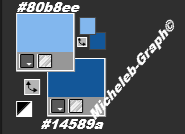
1 - Primer plano
2 - Fondo
Preparar un gradiente lineal
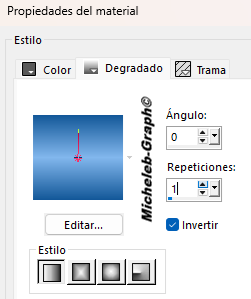
Rellenar con el degradado
2
Capas - nueva capa
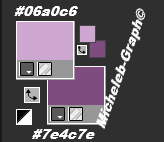
Colocar los colores
3 - Anteplan
4 - Fondo
Activar el degradado (memorizado)
Rellenar con el degradado
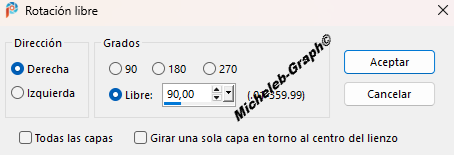
Imagen - rotación libre
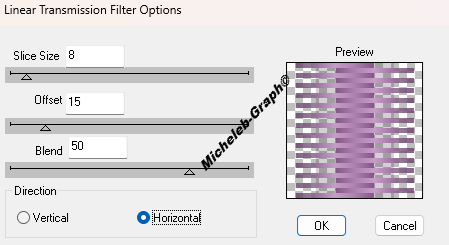
Filtros - DSB Flujo - Transmisión lineal: 8/15/50 -
horizontal
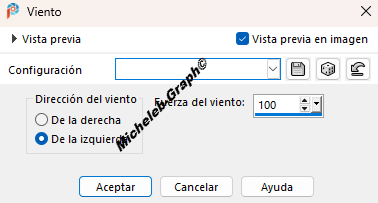
Efectos - efectos de distorsión - viento - hacia la
derecha - intensidad a 100
3
Poner el color 5 en primer
plano
Capas - nueva capa
Rellene con el color 5
4
Imagen - rotación libre - como
antes (memorizado)
Filtro - DSB Flujo -
Transmisión lineal - como antes (8/15/50 - horizontal)
Filtros - Unlimited 2.0 - VM
Distortion - Center Mirror
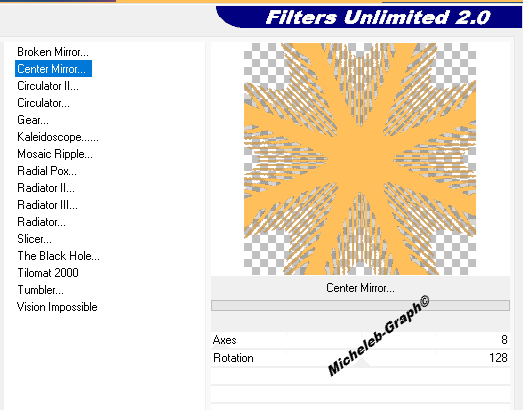
Edition - repetir Unlimited
2.0 - VM Distortion - Center Mirror
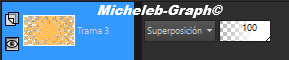
Modo de fusión - Superposición
Resultado
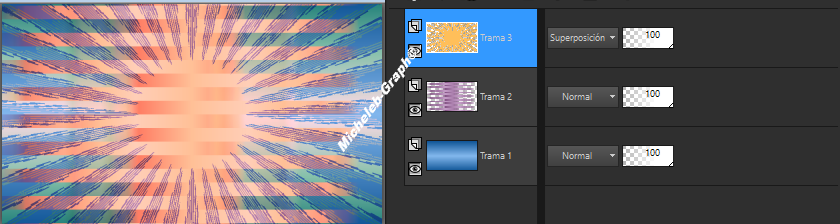
5
Activar la capa Trama 1
Selecciones - seleccionar todo
Imagen - recortar en la
selección
Capas - fusión - fusionar
capas visibles
6
Capas - duplicar
Imagen - cambiar el tamaño al
50% - todas las capas SIN marcar
Efectos - efectos de reflexión
- Caleidoscopio
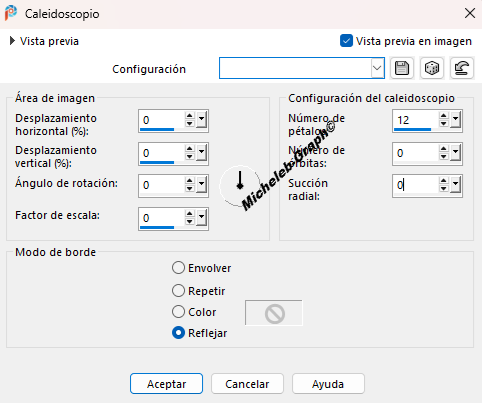
Ajuste - nitidez - más nitidez
Efectos - 3D - Sombra Alcance:
1/1/50/20 - negro
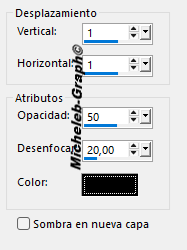
Imagen - cambiar el tamaño al
60% - todas las capas SIN marcar
Ajustes - nitidez - nitidez
7
Abrir y copiar la decoración sol-aire MM
Pegar como nueva capa
Modo
de fusión: Luminancia (H)
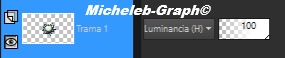
Capas - fusión - fusionar capa desde abajo
8
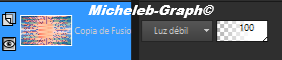
Activar la capa de fondo (fusionada)
Capas - duplicar
Modo
de fusión - luz suave (débil)
9
En
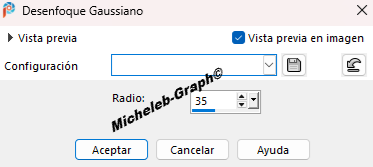
la capa inferior (fusionada)
Ajustes - desenfoque - desenfoque gaussiano - radio a 35
Efectos - efectos de reflexión - Caleidoscopio - como
antes (memorizado)
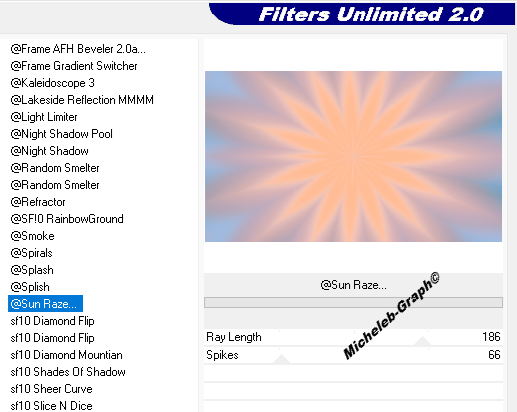
Filtros - Unlimited 2.0 - Background Designers IV - @Sun
Raze - por defecto
10
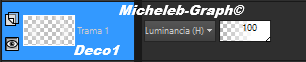
Abrir y copiar la decoración 1
Pegar como nueva capa
Modo
de fusión - Luminancia (H)
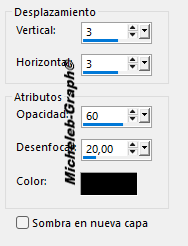
Efectos - 3D - sombra puesta - 3/3/60/20 - negro
11
En la capa superior (copia de la fusionada)
Capas - nueva capa
Colocar los colores iniciales
Activar el degradado (memorizado)
Abrir y minimizar la máscara Narah_Mask_1461
Capas - nueva capa de máscara - a partir de una imagen -
cargar Narah_Mask_1461
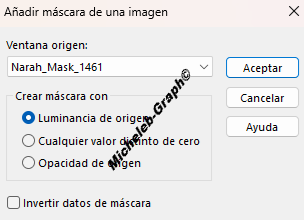
Capas - fusión - fusionar el grupo
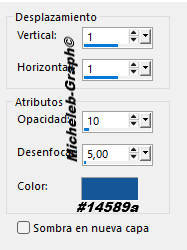
Efectos - 3D - sombra puesta - 1/1/50/5 -
color 2
12
En la capa Copia fusionada - 3a desde abajo
Abrir y copiar el paisaje
Capas - nueva capa
Activar la herramienta de selección (S) - selección
personalizada
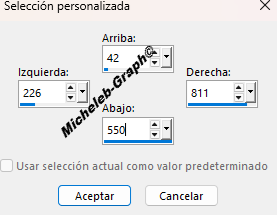
Pegar en la selección
No seleccionar nada
Nota: Si utiliza otro paisaje:
Filtros - FM Tiles Tools - Blend Emboss por defecto
Efectos - efectos de imagen - mosaico sin unión
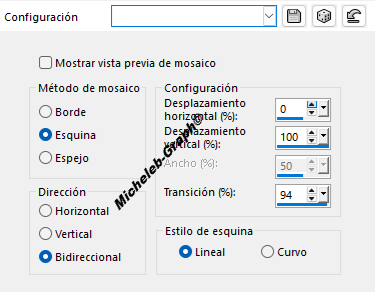
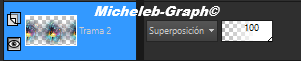
Modo de fusión - Superposición (u otro, según tus
colores)
13
En la capa superior (Grupo - Trama 2)
Abrir y copiar el círculo Deco
Pegar como nueva capa
La decoración está bien posicionada
14
En la capa Copia del Fusionado 3 desde abajo
Edición - copiar
Pegar como nueva capa
Modo de fusión - Normal
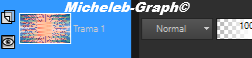
Copiar y minimizar
15
En tu trabajo
Imágenes - añadir bordes
1 px - color 2
Selecciones - seleccionar todo
Imágenes - añadir bordes
10 px - color 1
Selecciones - invertir
Pegar en la selección
Ajuste - nitidez - nitidez
Dejar la selección activa
16
Abrir y copiar la Déco Glass
(No olvides eliminar las filigranas)
Pegar en la selección

17
Imágenes - añadir bordes
1 px - color 4
Selecciones - seleccionar todo
30 px - color 1
Efectos - efectos de imagen - mosaico sin unión
Selecciones - invertir
Ajuste - desenfoque - desenfoque gaussiano - radio a 35
(memorizado)
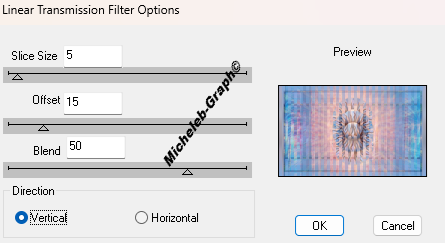
Filtros - DSB Flujo - Transmisión lineal - parámetros
5/15/50 - vertical marcado
Ajuste - nitidez - nitidez
Selecciones - invertir
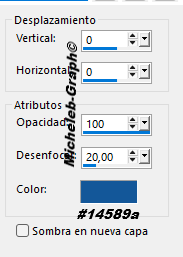
Efectos - 3D - sombra puesta - 0/0/100/20 -
color 2
18
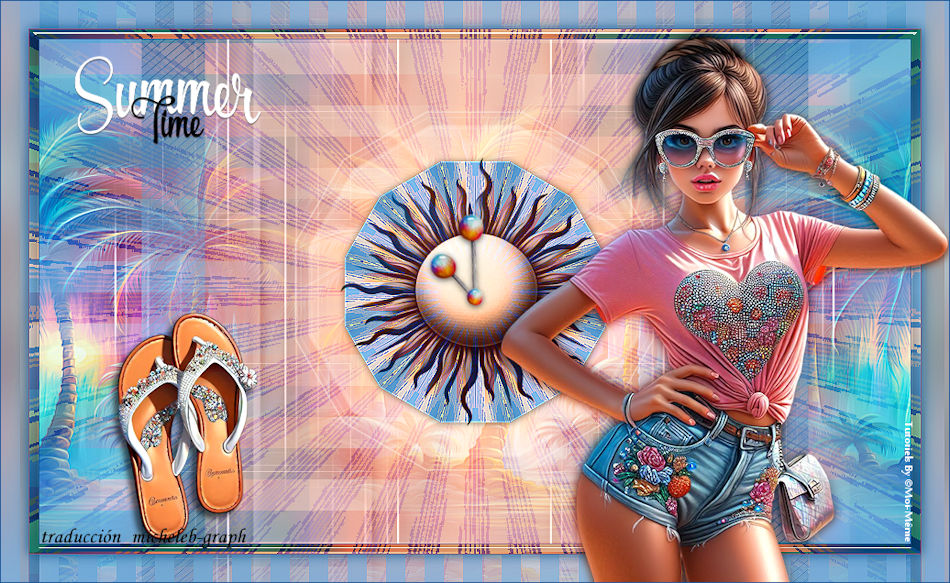
Abrir y copiar el tubo Lady Summer1_AIGen MM
Pegar como nueva capa
Imágenes - cambiar el tamaño al 60% - Todas las capas
SIN MARCAR
Objetos - Alineado - Inferior - Derecho (o según su
tubo)
Ajuste - nitidez - nitidez
19
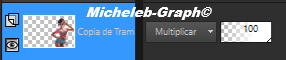
Capas - duplicar
Capas - reorganizar - mover hacia abajo
Modo
de fusión - Multiplicador (o sombra a rayas de su
elección, dependiendo de su tubo)
20
Abrir y copiar el título
Pegar como nueva capa
Posicionar (K en el teclado)
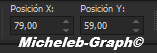
Pulse "M" para desactivar
Opcional: Modo de fusión - Luminancia(H)
21
Abrir y copiar la decoración Tongs-AIGen MM
Pegar como nueva capa
Posicionar (K en el teclado)
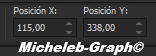
Pulse "M" para desactivar
22
Abrir y copiar la decoración agujas
Pegar como nueva capa
Posicionar (K en el teclado)

Pulse "M" para desactivar
23
En la capa Trama 1
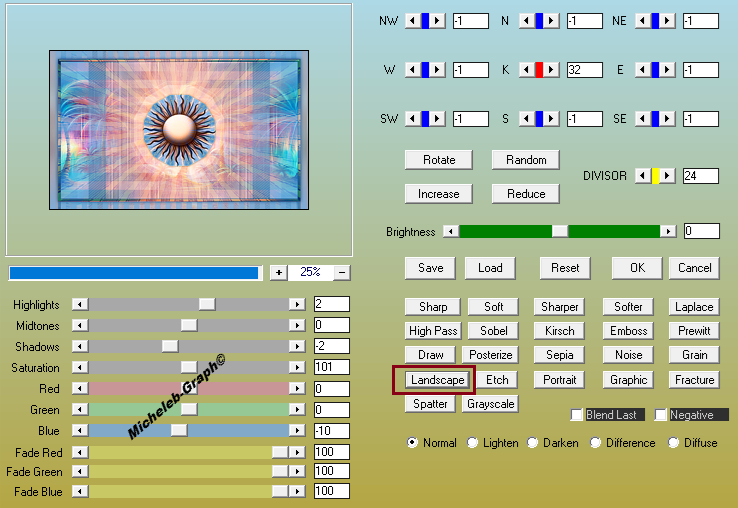
Filtros - AAA Filters -
Customs - 1 clic en Landscape
24
Añadir su firma
Añadir la firma de IrèneMM
Añadir mi firma Traducción
Micheleb-Graph
Imagen - añadir bordes
1 px - color 2
Imágenes - cambiar el tamaño a
950 px de ancho
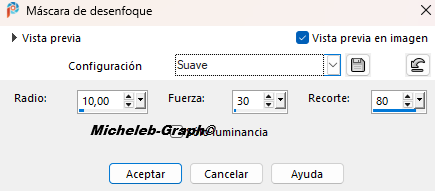
Ajuste - nitidez - máscara
borrosa - suave
Archivo - Guardar como JPG
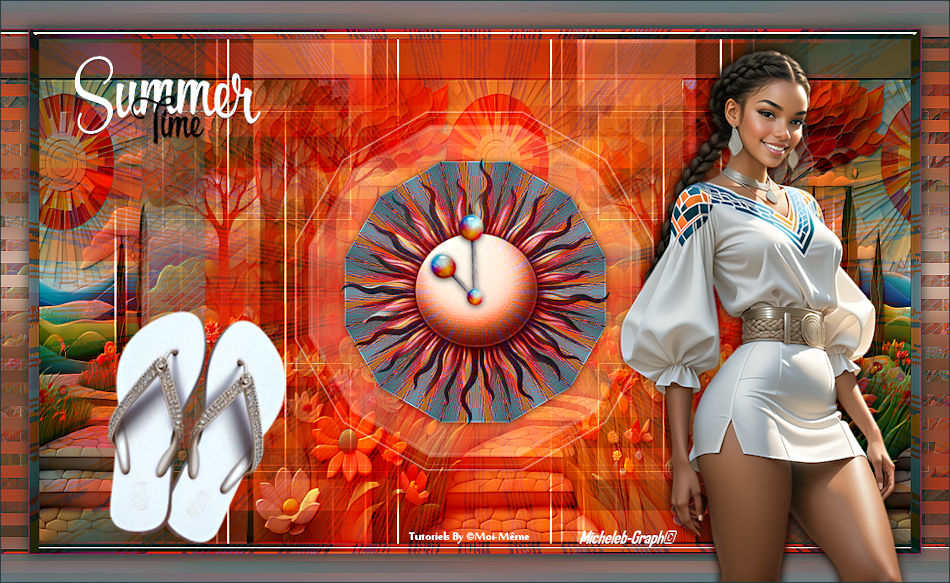
Tu imagen está terminada
Puedes enviármelo por correo electrónico

INDEX

Ce(tte) œuvre est mise à disposition selon les termes de la
Licence Creative Commons Attribution -
Pas d’Utilisation Commerciale - Pas de Modification 3.0 France. |
|
|