
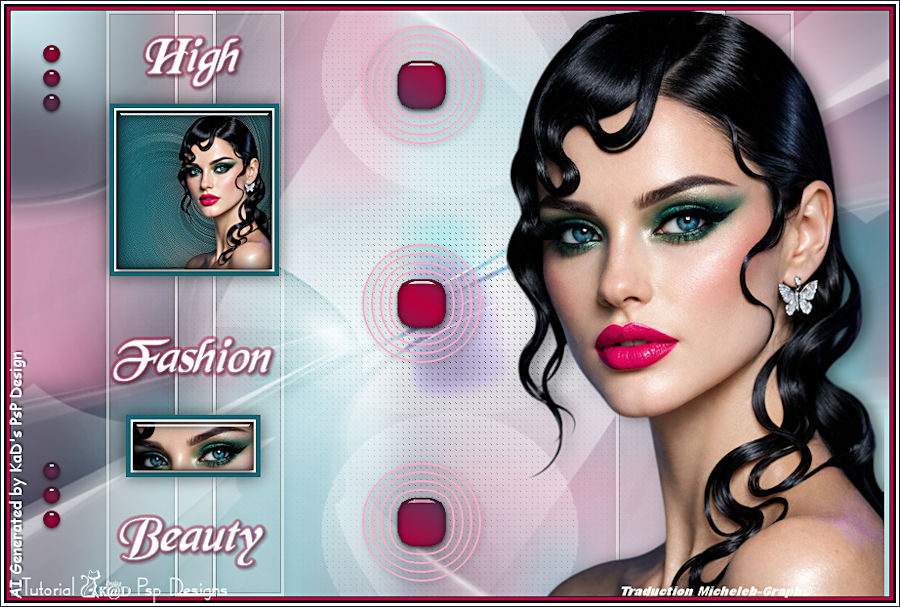
Image femme
trouvée sur Pinterest et détourée par moi
Merci à Kad's de
me permettre de traduire ses tutoriels en Français
Le
lien vers la leçon originale
ICI
Cette leçon a été faite
avec PSP2018 et traduite avec PSP2022
Mais cela peut être compensé par d’autres versions.
La © leçon appartient à Kad's et la © de la traduction
m'appartient
Mes leçons ne peuvent PAS être liées ou copiées sur
d’autres sites web et/ou forums, sans mon consentement
.
Toute ressemblance avec d’autres leçons sur le large web
est purement fortuite.
Laissez intacts les noms et filigranes des tubes et
autres matériaux.
Ça demande beaucoup de travail pour les fabriquer.
Merci de respecter cela.
Je remercie tout le monde de m’avoir permis d’utiliser
leurs tubes et leurs matériaux

Si vous publiez votre création
sur un blog, sur Facebook ou sur un site web,
veuillez inclure un lien vers
la leçon.
Préparatifs généraux
:
Installez d’abord les filtres que vous n’aviez pas
encore, avant d’ouvrir la PSP !!
Ouvre tes tubes sur PSP, duplique-les et ferme les
originaux.
N’oubliez pas de retirer les filigranes sur les
exemplaires.
Matériel:

Ouvrez vos tubes dans PSP, dupliquez-les et refermez les
originaux
N'oubliez pas de supprimer les filigranes sur les
COPIES.
Tubes
(*) Si vous reconnaissez un tube à vous, veuillez me
contacter ou contactez Kad's afin que nous puissions
mentionner votre nom ou - si vous le souhaitez - retirer
le tube.
1/ KaD_AI-Generated-HighFashionWomanFace02
2/ 556_KaD_Element1 + 2 + 3
3/ 556_KaD_Text
Sélections:
Ouvrir dans PSP - dupliquer -
fermer l'original
1/ 556_KaD_Alfakanaal
Masque:
Ouvrir et minimiser dans PSP
1/ Narah_Mask_0989
Palette de couleurs
Si vous travaillez avec vos propres couleurs,
créez votre propre palette avec le canal alpha, afin de
pouvoir facilement passer d’une couleur à l’autre.
Il existe des différences de couleur selon les versions
de Psp.
Par conséquent, utilisez les codes html de la palette de
couleurs pour vous assurer d’avoir les mêmes couleurs.
Il peut également y avoir des différences de couleur
lors de la fusion des couches.

Filtres
1/ Mehdi - WavyLab 1.1 - Sorting Tiles
2/ Toadies - What Are You?
3/ Alien Skin - Eye Candy5 - Impact - Glass - Gradient
Glow
(-) Importez ces filtres dans Unlimited 2.0 pour obtenir
le même résultat
Méthode
Lors de l’utilisation
de tubes et de couleurs différentes, le mode de fusion
et/ou l’opacité des calques peuvent différer
Commençons – amusez-vous bien !
N’oubliez pas de sauvegarder régulièrement votre travail
Premier plan : Couleur 1
Arrière-plan : Couleur 2
1
Ouvert : 556_KaD_Alfakanaal
Fenêtre – dupliquer
Fermez l’original – nous travaillons sur la copie
2
Filtres – Mehdi – Wavy Lab 1.1
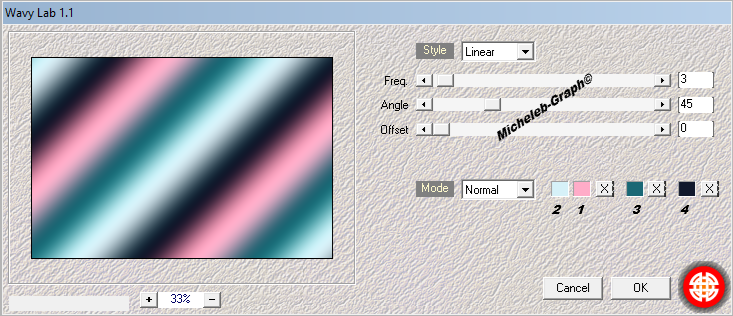
3
Réglage – Flou – Gaussien : 50
Filtres – Mehdi – Sorting Tiles
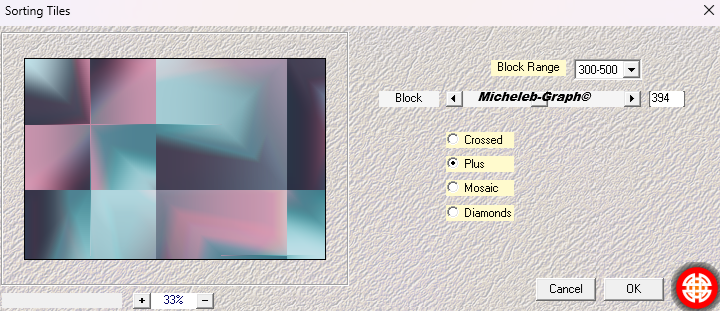
4
Effets – Effets de réflexion – Miroir rotatif
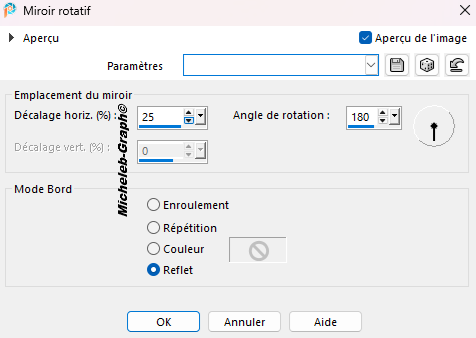
5
Définir la couleur du
premier plan à la couleur 5
calques – nouveau calque
Sélection - canal alpha – Sélection 1 –
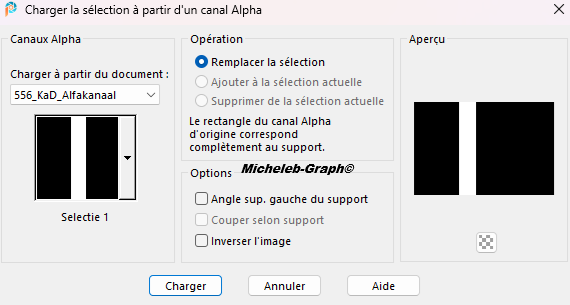
Remplir la sélection avec la couleur de premier plan
Sélection – Modifier – Contrat : 3
Appuyer sur Supprimer sur votre clavier
6
Régler l'opacité du pot de peinture à 40

Remplir avec la couleur de premier plan
Remettre l'opacité du pot de peinture à 100
Effets – Toadies – What Are You? : 20 – 0

7
Effets – Effets de bord – Accentuer
8
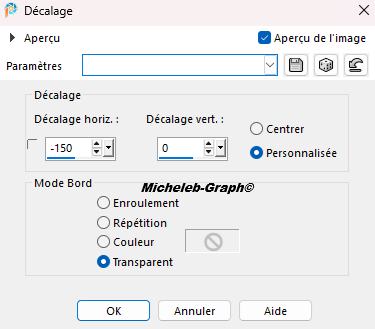
Effets – Effets d’image – Décalage : H -150 – V 0
Calques - dupliquer
Images - miroir - miroir vertical
Calques – Fusionner – Fusionner vers le bas (Raster 2)
Effets – Effets 3D – Ombre tombée : V&H 0 – 35 – 15 –
Couleur : Noir

9
Définir la couleur d’arrière-plan à la couleur 3
calques – Nouveau calque raster (Raster 3)
Sélections – Charger la sélection depuis le canal alpha
– Sélection 2
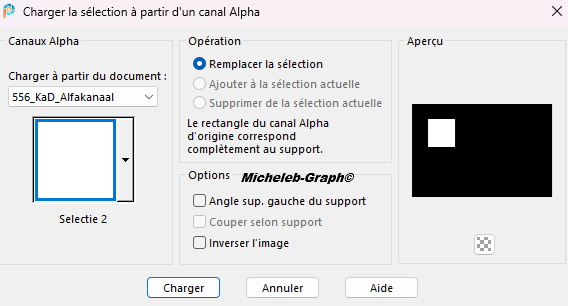
Remplir la sélection avec la couleur d'arrière-plan
10
Sélection –
Modification – Contrater : 5
Remplir avec la couleur premier plan
Sélection – Changement – Contrater : 2
Appuyez sur Supprimer sur votre clavier
11
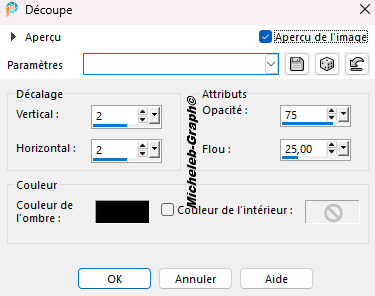
Effets – Effets 3D – Découpe
12
Filtres – Peau d’Alien -Eye Candy5 – Impact – Glass
: Clear
12-1
Couches – Nouveau calque raster (Raster 4)
Remplir avec la couleur d’arrière-plan
Calques – Réorganiser - Vers le bas
13
Ouvrir et copier :
KaD_AI-Generated-HighFashionWomanFace02
Coller comme nouveau calque (Raster 5)
Image – Redimensionner : 15 %, "tout les calques NON
cochés"
Glisser le tube dans la sélection – comme sur l'image
finale
Sélection – Inverser
Presse Suppr. Sur votre clavier
Sélection – Inverser
14
calques – Dupliquer (copie du raster 5)
Réglage – Flou – Flou radial
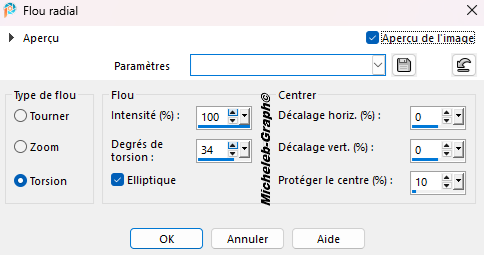
Effets – Effets de bord – Accentuer 2x
Calques – Réorganiser – Déplacer vers le bas
15
Activer Raster 5 (tube original)
Effets – Effets 3D – Ombre portée : V&H 0 – 40 – 20 –
Couleur noire

Calques – Fusion – Fusion 2x (Raster4)
Réglage – Netteté – Masque flou : 2 – 30 – 2 – non
coché

15-1
Activer le calque supérieur (Raster 3)
Calques – Fusionner – Fusionner vers le bas (Raster 4)
Effets – Effets 3D – Ombre Portée: V&H 0 – 60 – 25 –
Couleur noire

16
Ouvrir et copier :
KaD_AI-Generated-HighFashionWomanFace02
Coller comme nouveau calque (Raster 3)
Image – Redimensionner : 60 %, "tous les calques NON
cochés"
Mettre à droite et en haut contre le bord
Effets – Effets 3D – Ombre Portée : V 0 – H 7 – 50 – 20
– Couleur noire

Ajuster – Netteté – Masque flou : 2 – 30 – 2 – non
coché
17
Ouvrir et copier : 556_KaD_Text
Coller comme nouveau calque (Raster 5)
Positionner (K) – Pos X : 105 – Pos Y : 29
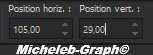
"M" pour désactiver
Filtres – Alien Skin - Eye Candy 5 – Impact
–Gradient Glow – Couleur 6
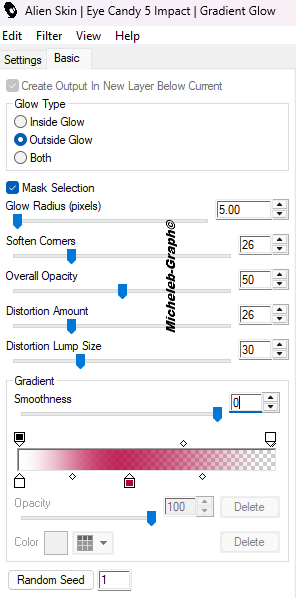
17-1
Effets – Effets 3D – Ombre Portée : V&H 2 – 50 – 2 –
Couleur noire
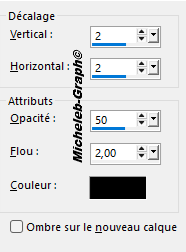
18
Activer le raster 2 (deuxième calque à partir du bas)
Calques – Nouveau calque
Remplir avec la couleur du premier plan
Nouveau calque de masque – D’après l’image «
Narah_Mask_0989 »
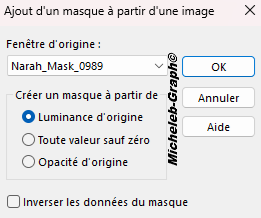
Couches – Fusion – Fusionner le groupe (Groupe - Grille 6)
19
calques – dupliquer
Images - miroir - miroir horizontal
Images - miroir - miroir vertical
Calques – Fusionner – Fusionner vers le bas
20
Ouvrir et copier : 556_KaD_Element1
Coller comme nouveau calque (grille 6)
Bien placer
Mode de fusion: Recouvrement
21
calques – dupliquer
Images - miroir - miroir horizontal
Images - miroir - miroir vertical
les calques – Fusionner – Fusionner vers le bas
22
Activer la grille 3
Sélections – canal
alpha – Sélection 3
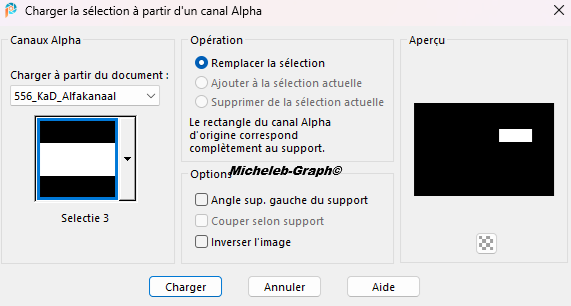
ajuster peut être un peu la sélection, selon votre tube
Édit – Copié
23
Ouvrir et copier 556_KaD_Element2
Calques – Nouveau calque
Coller dans la sélection
Réglage – Neteté – Netteté – Netteté
Calques – Réorganiser – Déplacer vers le bas
*Activer l’outil « Changeur de couleur »
*Colorier la bordure verte avec votre couleur 3
Modifier – Copier spécial – Copier fusionné
24
Retour à votre crea
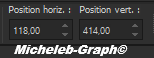
Edition – Coller comme nouveau calque (Raster 7)
Position (K) – Pos X : 118 – Pos Y : 414 – Appuyez sur M
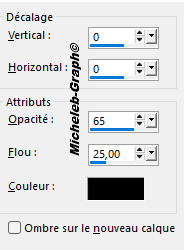
Effets – Effets 3D – Ombre Portée: V&H 0 – 60 – 25 –
Couleur noire
25
Régler la couleur du premier plan à la couleur 6 puis au
dégradé
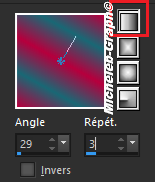
Activer les calques du calque supérieur (raster 5)
Calques - Nouveau calque raster (raster 8)
Sélections – canal
alpha – sélection 4
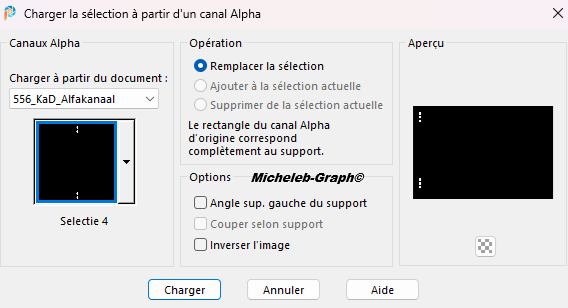
Remplissez la sélection avec dégradé
Filtres – Alien Skin Eye Candy 5 – Impact – Verre :
Clear
26
Activer la grille 1
Réglage – Flou – Gaussien: 15
27
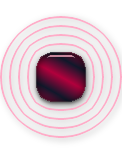
Ouvrir et copier : 556_KaD_Element3
Coller comme nouveau calque (Raster 9)
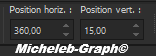
Positionner (K) – Pos X : 360 – Pos Y : 15 – Appuyer sur
M
Sélectionner les cercles du milieu avec votre baguette
magique (Mode Ajouter)
Appuyer sur Suppr sur votre clavier
Remplir la sélection avec dégradé
Filtres – Alien Skin - Eye Candy 5 – Impact – Verre :
Clear
28
Régler la couleur du premier plan à la couleur 1
Activer l’outil « Changeur de couleur »
Clic gauche dans l’un des cercles blancs
Ils
vont maintenant devenir roses
29
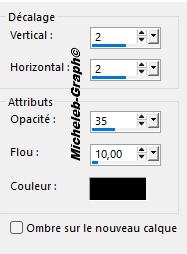
Effets – Effets 3D – Ombre Portée: V&H 2 – 35 – 10 –
Noir couleur
Résultat
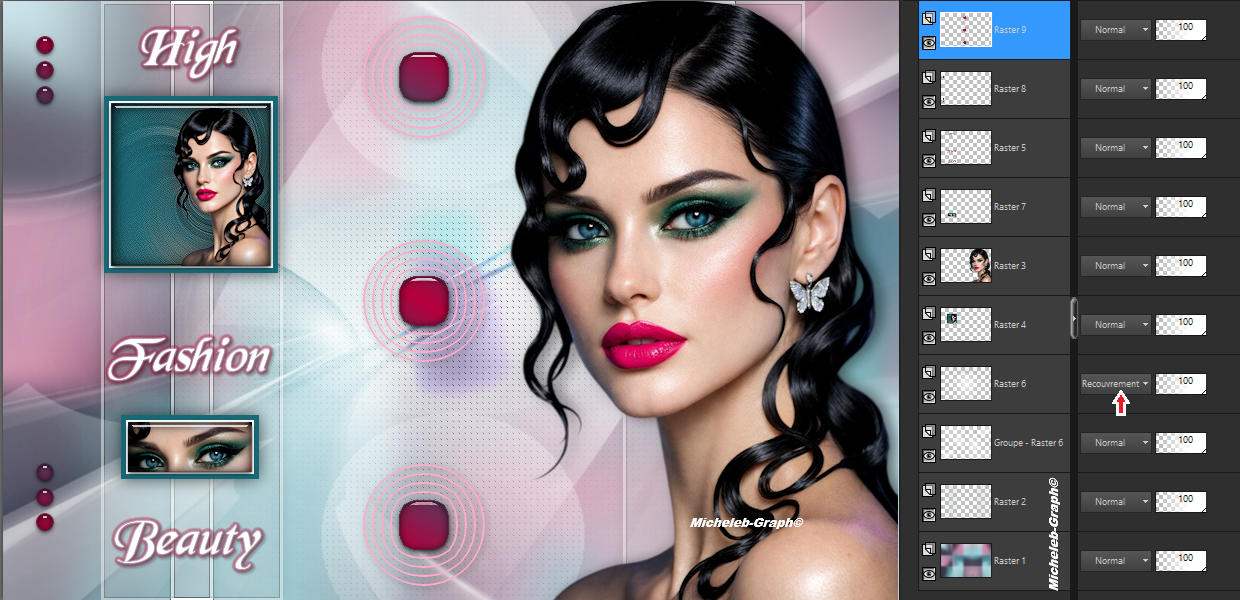
30
Image – Ajouter des bordures :
1 pix Couleur 4
3 pix Couleur 6
3 pix Couleur 3
3 pix Couleur 5
31
Placez votre nom et/ou filigrane
Placez aussi mon filigrane sur votre création
Si vous utilisez mes tubes fabriqués par l’IA, veuillez
aussi placer ce filigrane : « AIGeneratedAndTubedByKaD »
Ajouter mon filigrane Traduction Micheleb-Graph
32
Image – Ajouter des bordures : 1 couleur pix 4
Image – Redimensionner : 900 pix
Réglage – Netteté – Netteté – Masque flou : 2 – 30 – 2 – non coché
Enregistrer sous .jpg
Votre image est terminée, j’espère que vous l’avez
appréciée
Vous pouvez me l'envoyée par e-mail

Salutations Michèleb
09/10/2026
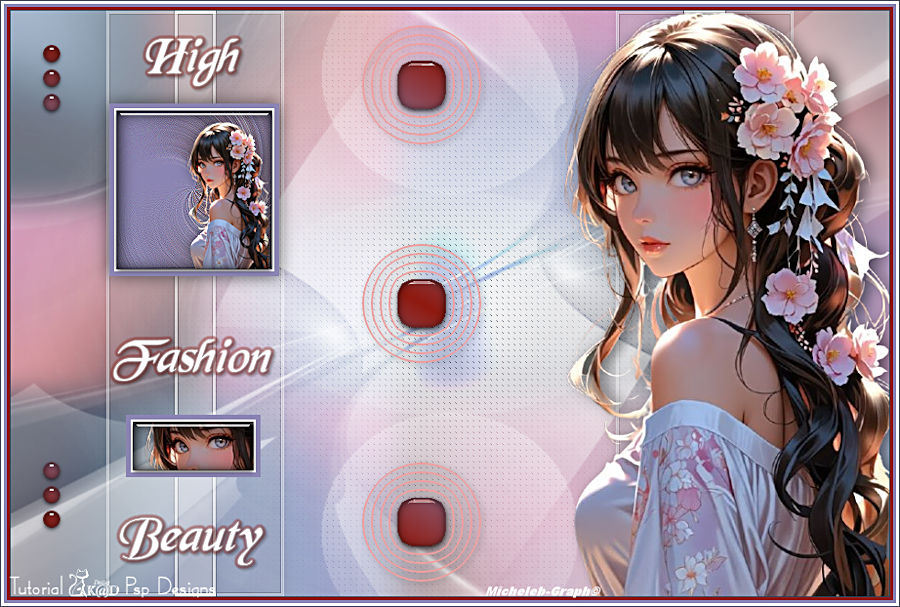
Version de ma testeuse
Flomejo

INDEX

Ce(tte) œuvre est mise à disposition selon les termes de la
Licence Creative Commons Attribution -
Pas d’Utilisation Commerciale - Pas de Modification 3.0 France. |
|
|