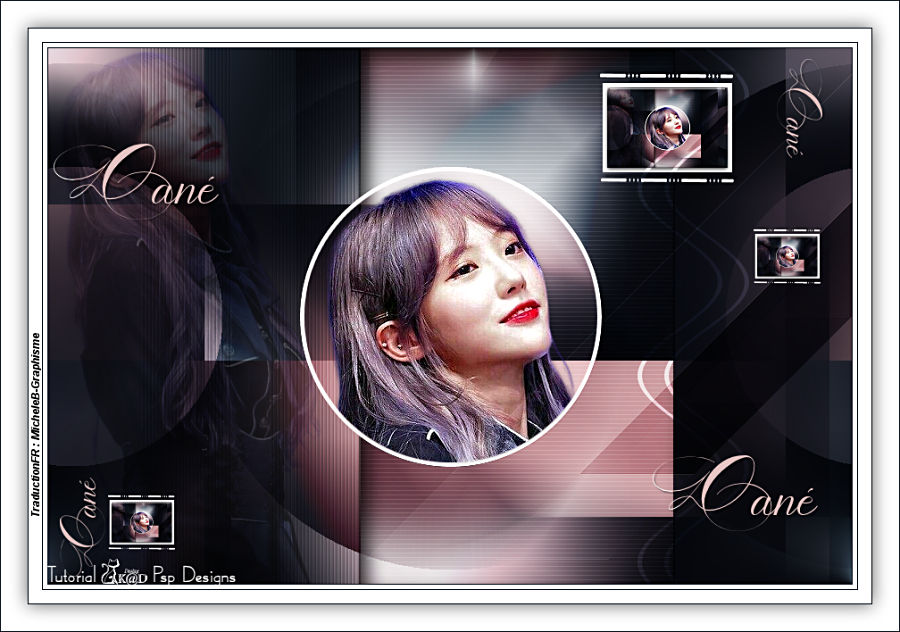
Cette leçon est l’œuvre exclusive de Ka’s Psp Design créée avec Psp2018 le 10 février 2023
Toute ressemblance avec une autre existant sur le Net serait pure coïncidence.
La traduction de cette leçon a été réalisée avec Psp2020 le 23 avril 2023
Mais elle peut être faite avec les autres versions de Psp sans aucuns soucis

Le © de cette leçon est celui de Kad’s .
Le © de cette traduction est le mien.
Ses leçons ne peuvent PAS être liées ou copiées sur d’autres sites Web et/ou forums sans sa permission.
Laissez les noms et filigranes des tubes et autres matériaux intacts.
Il faut beaucoup de travail pour les fabriquer
Merci de respecter cela
Nous remercions tout le monde de nous avoir permis d’utiliser leurs tubes et leurs matériaux
Si vous publiez votre création sur un blog, sur Facebook ou sur un site Web,
Veuillez inclure un lien vers la leçon.
Afin de ne pas gâcher l’effet de surprise pour les autres,
veuillez ne pas divulguer votre création avant la date de fin.
Dans ce cas, c’est le 31/05/2023
Merci !!
Préparations Générales !!
Installez d’abord les filtres que vous n’avez pas avant d’ouvrir votre Psp
Ouvrez vos tubes dans Psp, les dupliquez et fermez les originaux.
N’oubliez pas de supprimer les filigranes sur les COPIES.

Matériel :

(*) si vous reconnaissez un tube qui vous est propre, veuillez me
contacter afin que je puisse mentionner votre nom ou – si vous le souhaitez – retirer le tube.
Trouvez-vous un tube de buste ou du visage d’une femme (de préférence vue de face et non embué)
1/ BL52_KaD_Element1 + BL52_KaD_Element2 + BL52_KaD_Element3 + BL52_KaD_Element4
Sélections : Ouvrir dans Psp – dupliquez et fermez l’original
1/ BL52_KaD_Alfakanaal
Préréglage : Double cliquez sur l’icône et il s’installera automatiquement
1/ BL52_KaD_Glass
Filtres :
(-) Importez ces filtres dans Unlimited 2.0 pour obtenir le même résultat
1/ Mehdi – Wavy Lab 1.1 – Sorting Tiles
2/ Unlimited 2.0 – Tiles & Mirror – Distorsion Mirror (-)
3/ Italian Editors – Effetto Fantasma
4/ Carolaine & Sensibility – cs-texture
5/ Alien Skin – Eye Candy 5 – Impact
Méthodes :
Lors de l’utilisation d’autres tubes et couleurs, le mode de fusion et/ou l’opacité du calque peuvent différer.
Nous allons commencer
N’oubliez pas de sauvegarder régulièrement votre travail, une fermeture intempestive de Psp est toujours à
prévoir.
Si vous travaillez avec vos propres couleurs, créez votre propre palette de couleurs avec le canal alpha
(Alfa_Kleurenpallet-6), de sorte que vous puissiez facilement basculer entre vos couleurs.
Il existe des différences de couleur dans les différentes versions de Psp, par conséquent
Utilisez les codes HTML de la palette de couleurs pour vous assurer que vous avez les mêmes couleurs.
Il peut également y avoir des différences de couleur lors de la fusion des calques.
Couleur 1 : couleur foncée, presque noire (ex #25222h)
Couleur 2 : couleur de premier plan : couleur de votre tube, pas trop foncée
Couleur 3 : couleur automatique chez Mehdi – Wavy Lab 1.1
Couleur 4 : couleur contrastante de la couleur 2
Couleur 5 : Fond : # ffffff
Couleur 6 : # 000000
1
Ouvrir BL52_KaD_Alfakanaal
Fenêtre – dupliquer
Fermez l’original, nous travaillerons sur la copie
2
M.E – Mehdi – Wavy Lab 1.1
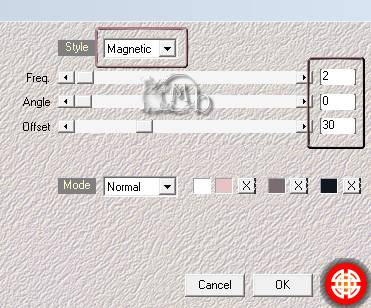
Réglage – flou – flou gaussien : 50
3
M.E – Mehdi – Sorting Tiles
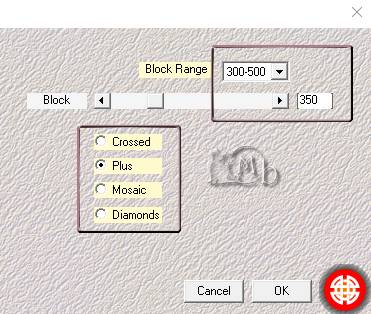
4
Calques – dupliquer (Copie Grille 1)
M.E – Unlimited 2.0 – Tile & Mirror – Distortion Mirror (Vertical)
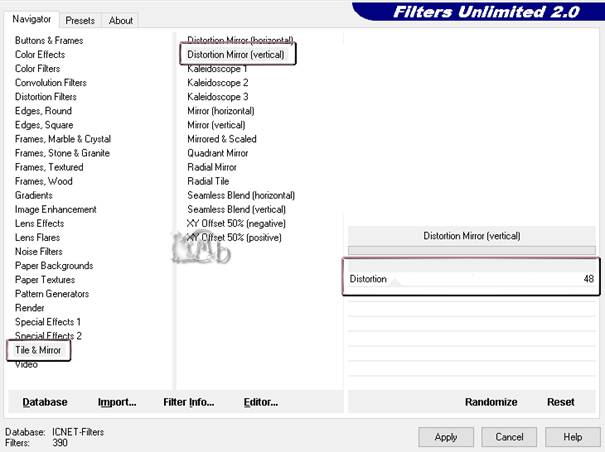
5
Effets – effets d’images – mosaïques sans jointure
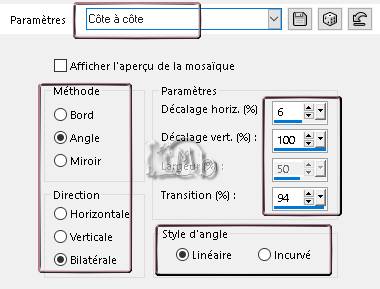
Mode de fusion : recouvrement
6
Sélections – canal alpha – Sélection 1
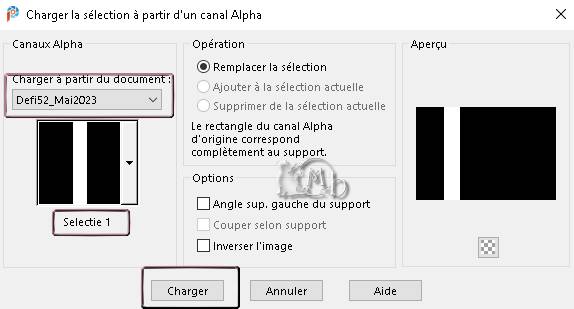
Sélections – transformer la sélection en calque (Sélection transformée)
Sélections – ne rien sélectionner
M.E – Italian Editors – Effetto Fantasma : 41 – 41
7
Effets – effets de texture – Stores
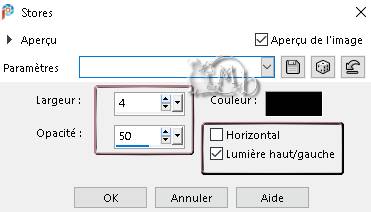
8
Effets – effets de bord – accentuer
Mode de fusion : recouvrement
Opacité du calque : 40
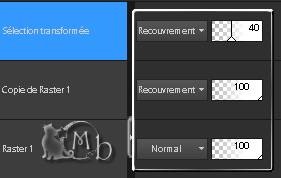
9
Activer le calque juste en dessous (Copie Grille 1)
Sélections – canal alpha – Sélection 2
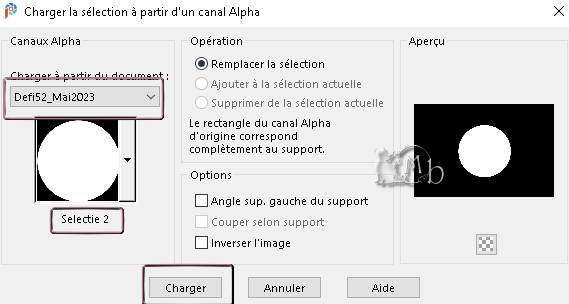
Sélections – transformer la sélection en calque (Sélection – calque 1)
Mode de fusion : recouvrement
10
Définir la couleur d’arrière plan : Couleur 5
Calques – nouveau calque (Grille 2)
Remplir avec la couleur d’arrière plan
Sélections – modifier – contracter : 5
Appuyez sur la touche «  « de votre clavier « de votre clavier
11
Ouvrir et copier votre tube « buste de femme »
Coller comme nouveau calque (Grille 3)
Faites glisser dans la sélection
Redimensionner si nécessaire
Le visage et le cou doivent entrer dans la sélection
Sélections – inverser
Appuyez sur la touche «  « de votre clavier « de votre clavier
Sélections – ne rien sélectionner
Effets – 3D – ombre portée – noire
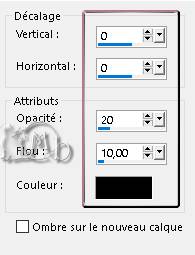
Réglage – netteté – netteté
Calques – fusion - fusionner calque du dessous (Grille 2)
12
Activer la Grille 1
Sélections – canal alpha – Sélection 3
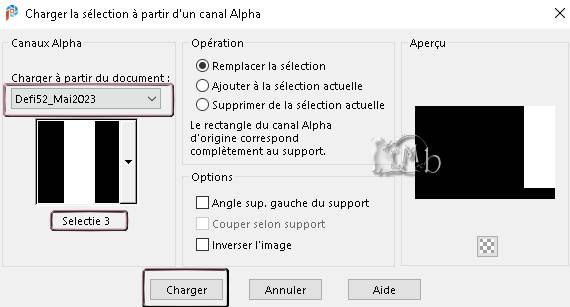
Sélections – transformer la sélection en calque (Sélection Calque 2)
Calques – réorganiser – placer en haut de la pile
Sélections – ne rien sélectionner
M.E – Italian Effetors – Effetto Fantasma – 41-41
13
Effets – effets de bord – accentuer
14
Effets – effets géométriques – Inclinaison
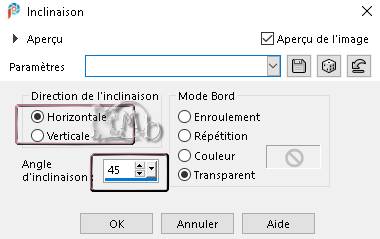
Mode de fusion : Lumière douce
15
Activer la Grille 1
Sélections – canal alpha – Sélection 4
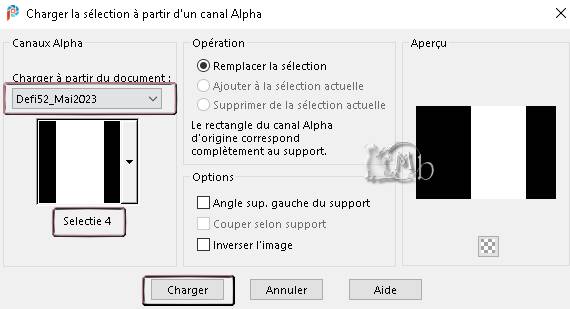
Sélections – transformer la sélection en calque (Sélection Calque 3)
Calques – réorganiser – déplacer vers le haut
M.E – Carolaine & Sensibilty – cs-texture
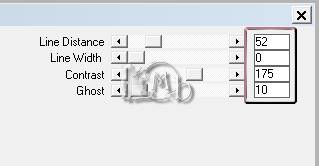
Sélections – ne rien sélectionner
Mode de fusion : Lumière douce
16
Ouvrir et copier : BL52_KaD_Element3
Coller comme nouveau calque (Grille 3)
Positionner

17
Ouvrir et copier votre tube du buste de femme
Coller comme nouveau calque (Grille 4)
Redimensionner si nécessaire
Régler de sorte que presque rien du tube n’entre dans le cercle
Mode de fusion : Lumière douce
Opacité du calque : 42
Résultat

18
Edition – copie spéciale – copier avec fusion
Coller comme nouvelle image
Image – redimensionner : 15%
=Tous les calques cochés=
Sélections – sélectionner tout
Réglage – netteté – netteté
Image – ajouter des bordures
5 px – couleur 5
18-1
M.E – Alien Skin – Eye Candy 5 – Impact – Glass
Appliquez le préréglage : BL52_KaD_Glass
Sélections – ne rien sélectionner
Edition – copier
19
Revenir sur votre travail
Coller comme nouveau calque (Grille 5)
Calques – réorganiser – placer en haut de la pile
Positionner

20
Ouvrir et copier : BL52_KaD_Element1
Coller comme nouveau calque (Grille 6)
Positionner

Effets – 3D – ombre portée – noire

Calques – fusion – fusionner calque du dessous
21
Calques – dupliquer
Image – redimensionner : 50%
=Tout les calques NON cochés=
Positionner

22
Calques – dupliquer
Positionner

Calques – fusion – fusionner 2x calque du dessous (Grille 5)
23
Ouvrir et copier : BL52_KaD_Element2
Coller comme nouveau calque (Grille 6)
Positionner

Mode de fusion : recouvrement
24
Ouvrir et copier : BL52_KaD_Element4
Coller comme nouveau calque (Grille7)
Positionner
Coloriser avec votre couleur 2 (outil « remplacer par la couleur »  ) )
Effets – 3D – ombre portée – noire
Résultat
(uniquement les calques supérieurs sur la capture d’écran)

25
Images – ajouter des bordures
1 px – couleur 1
5 px – couleur 5
1 px – couleur 1
15 px – couleur 5
1 px – couleur 1
26
Sélections – sélectionner tout
Image – ajouter des bordures
30 px – couleur 5
Effets – 3D – ombre portée – noire

Sélections – ne rien sélectionner
27
Placez votre nom et/ou filigrane
Placez le filigrane de Kad’s (fournit dans le matériel)
28
Image – ajouter des bordures
1 px – couleur 1
Image – redimensionner : 900 px de largeur
Réglage – netteté – masque flou

FICHIER: Exporter en Jpeg optimisé
Valeur de compression : 20
Ma version:
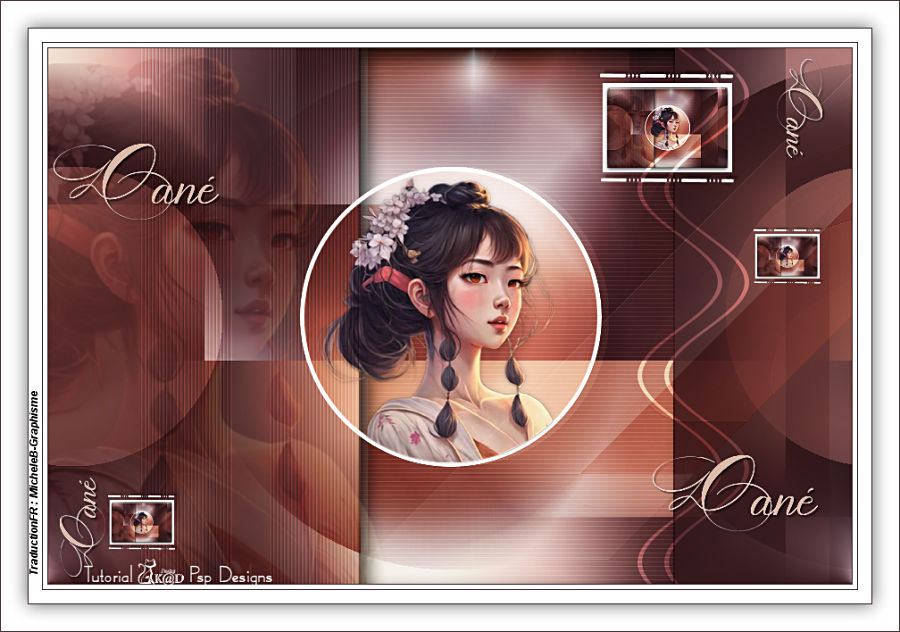
Voilà votre image est terminée
J’espère que vous avez aimé cette leçon
Envoyez-moi votre création par e-mail :
Je serai heureuse de la mettre ici-même
AFIN DE NE PAS GACHER L’EFFET DE SURPRISE POUR LES AUTRES,
VEUILLEZ NE PAS DIVULGUER VOTRE CREATION AVANT LA DATE DE FIN
DANS CE CAS : LE 31/05/2023
MERCI !!
Galerie
 Index Index


Ce(tte) œuvre est mise à disposition selon les termes de la
Licence Creative Commons Attribution -
Pas d’Utilisation Commerciale - Pas de Modification 3.0 France. |