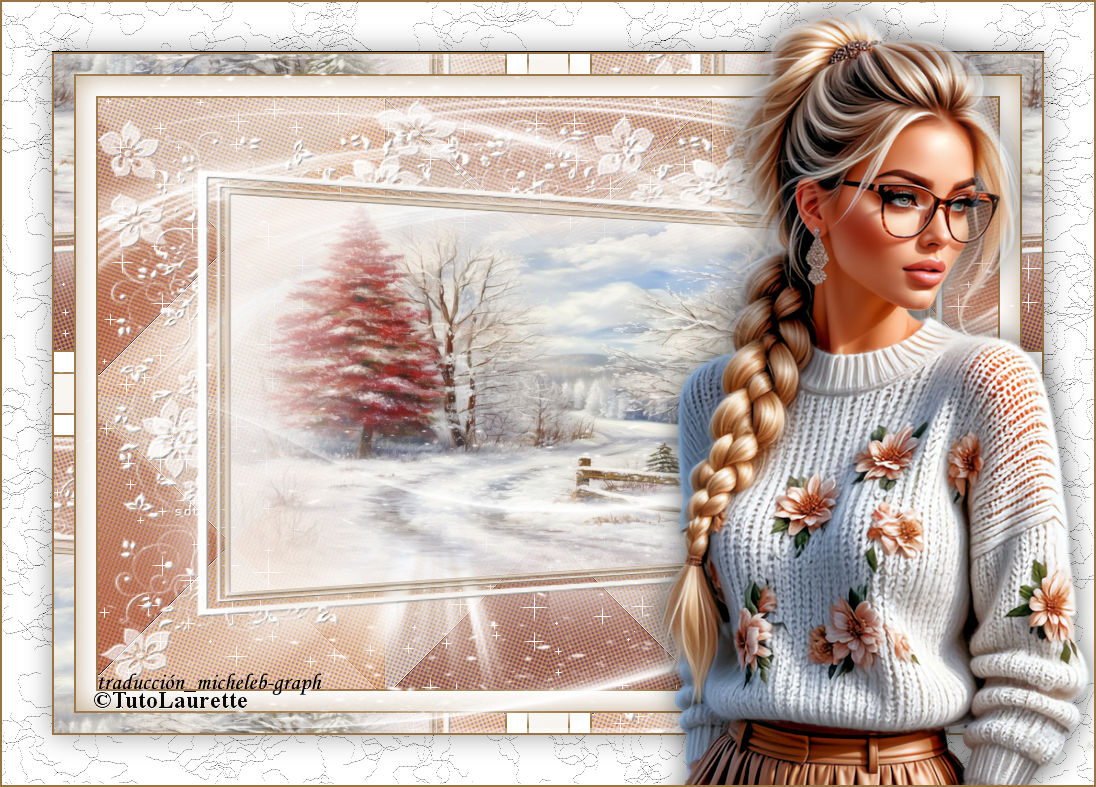
  Para mi versión personal, gracias a Virginia por sus tubes mujer y paisaje 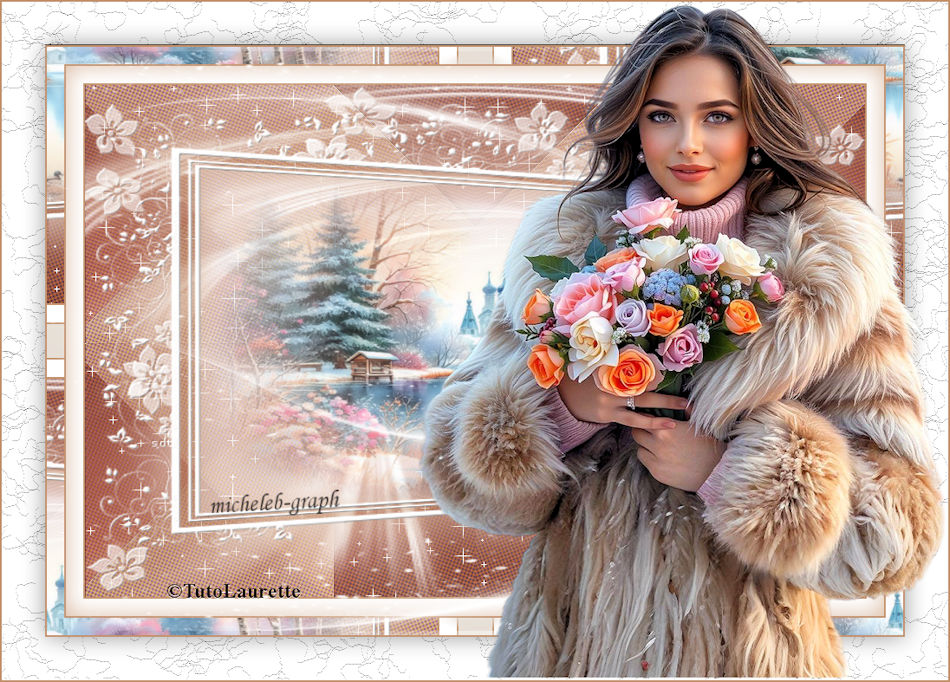 Tutorial realizado en diciembre de 2025  Esta etiqueta ha sido realizada y traducida con PSPX20, pero se puede hacer con otras versiones anteriores. Solo los colores pueden variar de un software a otro. Si usas tubos o colores diferentes a los utilizados en este tutorial, tendrás que jugar con el modo de mezcla de las capas y su opacidad. Instale los filtros en los complementos o colóquelos en su carpeta de filtros. Las herramientas, máscaras, selecciones, pinceles y otros se colocan en las carpetas correspondientes de tu PSP Para importar los presets, haga doble clic en el icono que se colocará automáticamente en la carpeta "setting" correspondiente. Este tutorial es de mi creación, está prohibido apropiarse de él Cualquier parecido con otro tutorial sería pura coincidencia 
paleta de colores  Color de primer plano: #e9d5b9 - Color de fondo: #997343 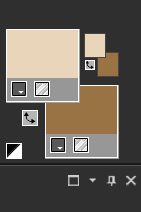 Paso 1 Abrir una capa transparente de 900 / 600 píxeles Rellenar la imagen transparente con el color de primer plano: #e9d5b9 n°1 Capas / Nueva capa rasterizada Selecciones/ Seleccionar todo. Activar el tubo principal / Edición-Copiar. Volver a tu trabajo y Editar - Pegar en la selección  Paso 2 Efectos/ Efectos de imagen/ Mosaico sin juntas... por defecto 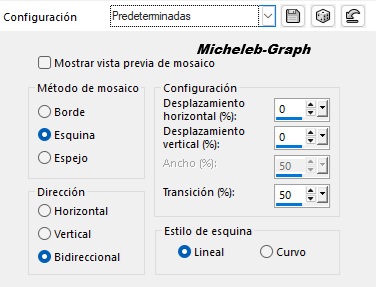 *** Ajuste/ Desenfoque/ Desenfoque gaussiano - radio a 50 Ajuste/ Desenfoque/ Desenfoque radial - Zoom/ 100/ 0/ 0/ 0/ Elíptico marcado 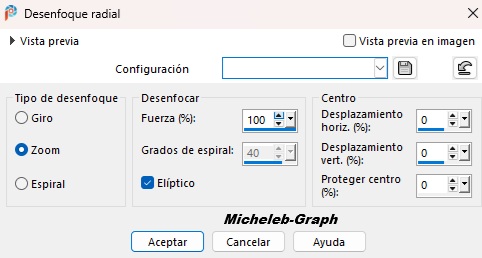 *** Ajuste/ Añadir ruido/ Al azar / 5% 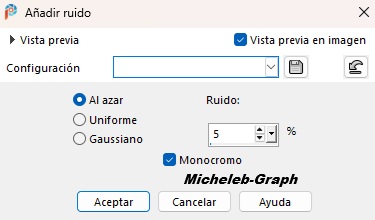 *** Paso 3 Efectos / Módulos externos / VM Toolbox / Trimosaic / 87 / 171 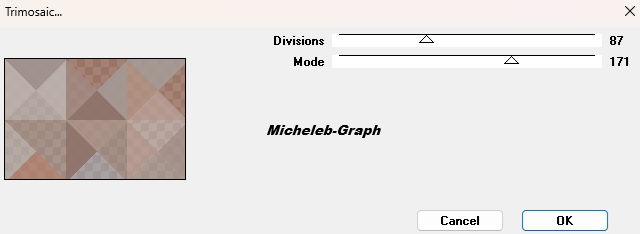 Efectos / Efectos secundarios / Acentuar Efectos/ Efectos artísticos/ Media Tinta 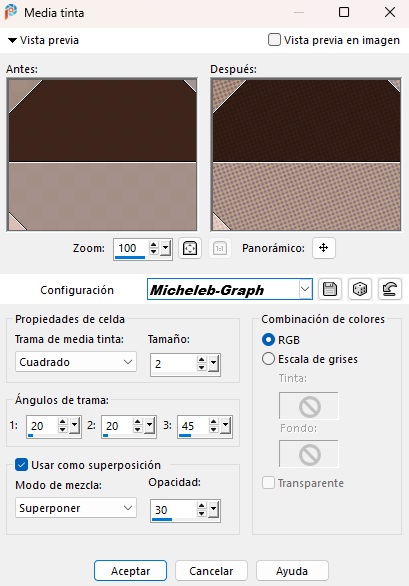 Efectos / Efectos de imágenes / Mosaico sin juntas .../ Ángulo / Vertical / 0/ 100 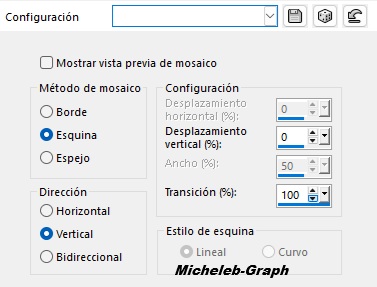 Capas / Fusionar la capa inferior Efectos/ Efectos de reflexión/ Espejo giratorio/ por defecto 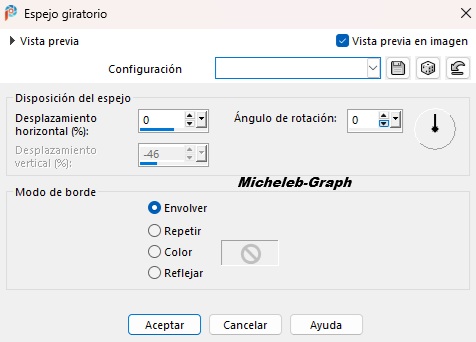 *** Paso 4 Selecciones /Selección K /Crear una selección  Introducir sus dimensiones 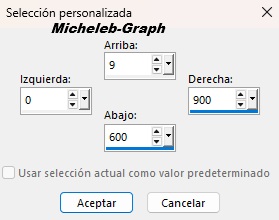 Imagen / Recortar en la selección *** Paso 5 Destacar el color blanco *Activar la máscara / Silvie _Mask-Abstrac_Decorr1000 Capas / Nueva capa raster / Rellenar con color blanco Capas / Nueva capa de máscara / Desde una imagen. Abrir menú desplegable / Seleccionar máscara / Silvie _Mask-Abstrac_Decorr1000 Capas / Duplicar / Fusionar el grupo  Efectos/ Efectos 3D/ Sombra a rayas/ 0/ 0/ 80/ 40/ color n°1 *** Paso 6 *Activar la máscara de red Destacar el color blanco Capas / Nueva capa Raster 2 / Rellenar con color blanco Capas / Nueva capa de máscara / Desde una imagen. Abrir el menú desplegable / Seleccionar la máscara de red 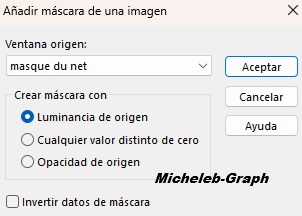 Fusionar el grupo Efectos / Plug-in / MuRa’s Seamless / Emboss at Alpha / por defecto *** Paso 7 Selecciones/ Cargar/ Guardar selección/ Cargar desde disco. Cargar la selección sal ancolie 2 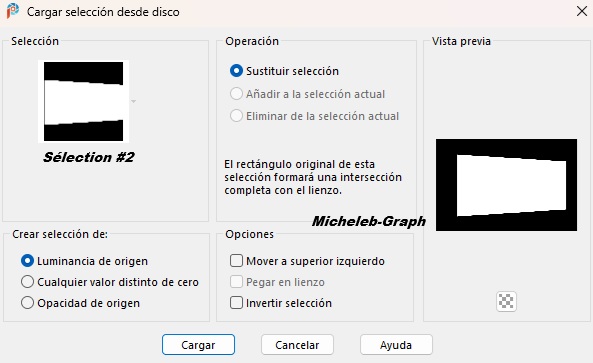 Poner la opacidad del barril de pintura al 50% Capas / Nueva capa Raster / Llenar la capa con color blanco / Volver a poner el barril de pintura en 100 Modo pantalla / Mantener la selección activa *** Paso 8 *Activar el tubo paisaje / Edición-Copiar. Volver a tu trabajo / Capas / Nueva capa rasterizada Editar-Pegar en la selección. Efectos / Efectos 3D / Sombra a rayas / 0 / 0 / 80 / 40 / Color n°2  Capas / Mover la capa (Grupo Raster2) a la parte superior de la pila (la capa de la máscara de red) Efectos / Efectos 3D sombra alcance / 0 / 0 / 80 / 40 / color de fondo n°2 *** Paso 9 Colocarse en la capa inferior de la pila Raster 1 Efectos / Plug-ins / VM /Natural / Sparkle/ MaxSize a 11 / Rondom Seed a 255 /el resto por defecto 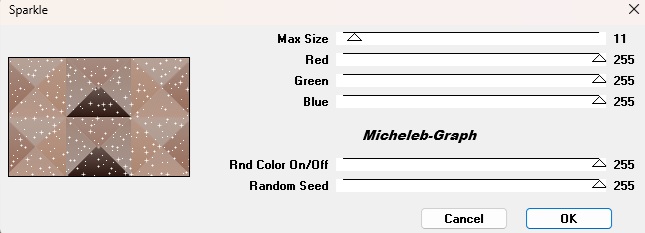 Edición / Repetir Sparkle Capas / Duplicar Modo de recuperación 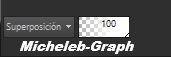 **** Tenemos esto en el orden de las capas antes de la fusión 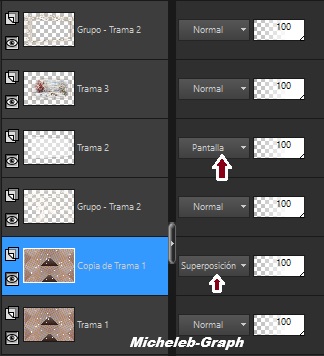 Capas / Fusionar las capas visibles / Tenemos esto 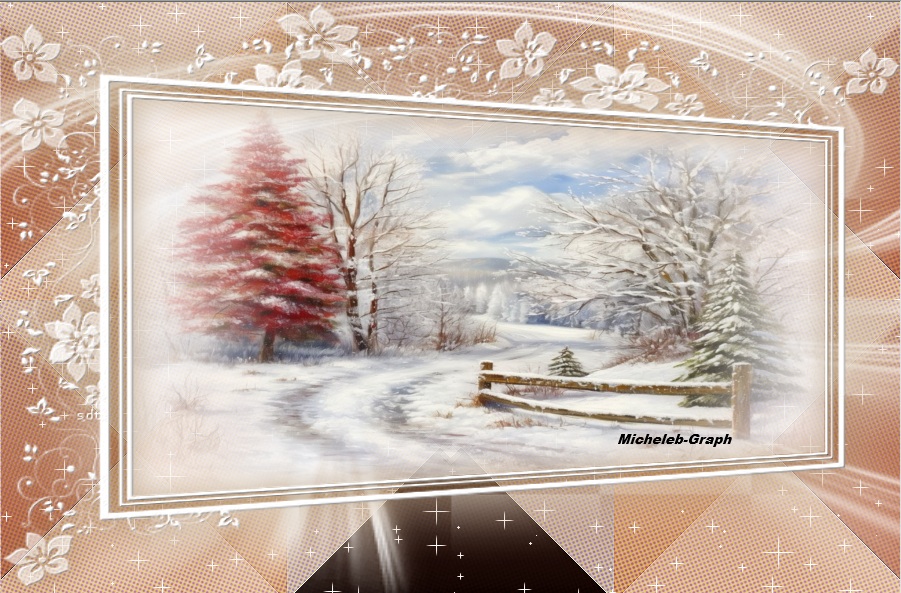 **** Paso 10 Imagen / Añadir bordes 2 px colores n°2 20 px color blanco 2 px color n°2 Seleccionar todo/ Imagen/ Añadir un borde de: 20px color n°3 Efectos/ Efectos de imagen/ Mosaico sin juntas.../ por defecto  Selecciones / Invertir Efectos / Efectos 3D / Sombra a rayas / 0 / 0 / 80 / 40 / color n°2 o negro a elegir **** Paso 11 *Activar la máscara / Sivie_Mask_Glitte_Decorr558 Destacar el color blanco Capas / Nueva capa Raster / Rellenar con color blanco Capas / Nueva capa de máscara / Desde una imagen. Abrir menú desplegable / Seleccionar máscara/ Sivie_Mask_Glitte_Decorr558 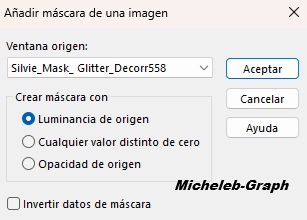 Capas / Fusionar el grupo *** Paso 12 Imagen / Añadir un borde de 2 px color n°2 Selecciones / Seleccionar todo Añadir un borde de 50 px de color n°4 (blanco) Revertir Efectos de textura / Cuero fino /0 / 0 / 250 / 25 / 5 / color :#c0c0c0 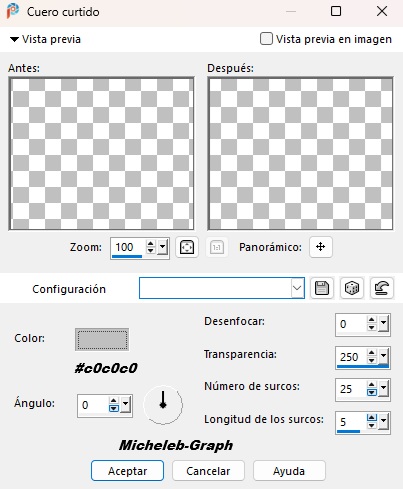 Selecciones / Invertir Efectos / Efectos 3D / Sombra a rayas / 0 / 0 / 40 / 40 / Negro Paso 13 *Activar el tubo principal / Mujer/ Quitar mi firma / Espejo horizontal / Cambiar tamaño al 89% Edición-Copiar Volver a tu trabajo y Editar-Pegar como una nueva capa Colocar a la derecha / Sombra puesta / 0 / 0 / 60 / 40 / negro Imagen / Añadir un borde de 2 px color n°2 *** Paso 14 Poner su firma o su licencia si el tubo empleado es un tubo de pago Añadir la firma de Laurette Añadir mi firma Traducción Micheleb-Graph Gracias! Cambiar tamaño a 950 píxeles Guardar en JPG Tu creación está terminada Espero que ella te vea más Puedes enviármelo por correo electrónico  INDEX  Ce(tte) œuvre est mise à disposition selon les termes de la Licence Creative Commons Attribution - Pas d’Utilisation Commerciale - Pas de Modification 3.0 France. |