

Gracias a LisaT por su
tubo floral - las imágenes del personaje y el paisaje se
encuentran en Pinterest y tuiteadas por mí.
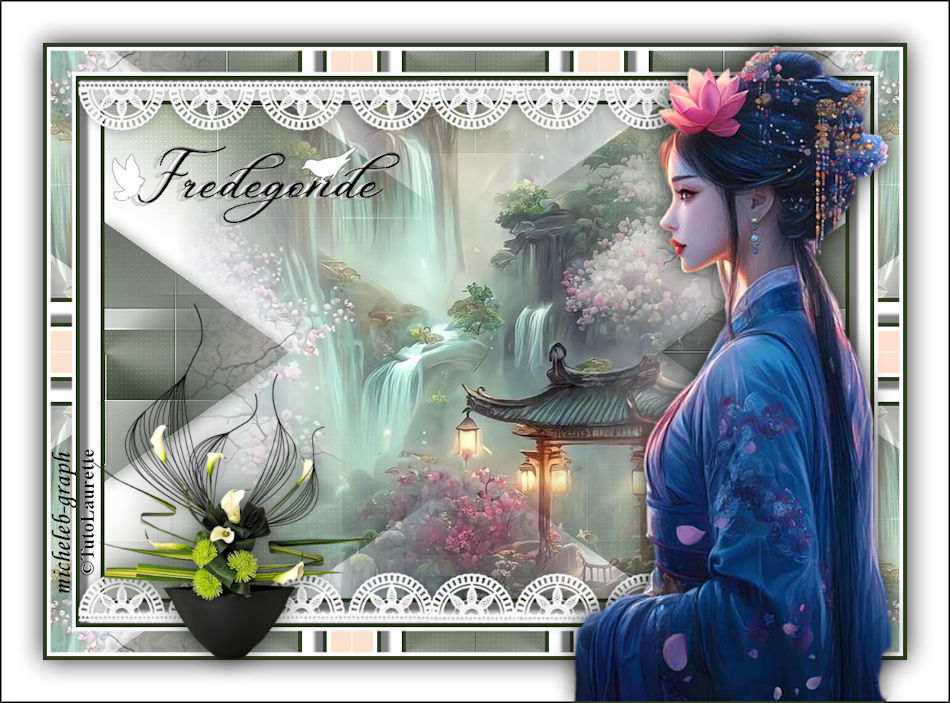
Tutorial realizado en diciembre de 2025
Este tutorial ha sido realizado y traducido con Psp2020
Pero se puede hacer con otras versiones anteriores.
Solo los colores pueden variar de un software a otro
Si usas tubos o colores diferentes a los utilizados en este
tutorial, tendrás que jugar con el modo de fusión de las capas y
su opacidad.
Instala los filtros que no tienes en tu carpeta "filtros" de
PSP, antes de abrirla.
Las herramientas, máscaras, selecciones, pinceles y otros se
colocan en los directorios correspondientes de tu PSP.
Para importar los presets, haga doble clic en el icono que se
colocará automáticamente en la carpeta "setting"
correspondiente.
Este tutorial es de la creación de Laurette, está prohibido
traerlo.
Cualquier parecido con otro tutorial en la red sería pura
coincidencia.

Merci à Violette et
Cloclo de
nous permettre d'utiliser leurs filtres
filtros
utilizados
VM Toolbox
- Instant Tile
Carolaine & Sensibility - CS-LDots
Graphics Plus - Quick Tile II |
Material
utilizado

1 paleta
de colores - 1 máscara de violín
1 tubo mujer - 1 tubo flor
1 tubo paisaje - 3 selecciones -
1 tube título y la firma de Laurette
Mi firma Traducción Micheleb-Graph
|
|
paleta de colores

colores iniciales
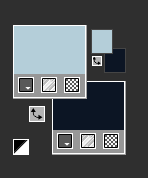
Primer plano: #b4ced9
Fondo:
#182830
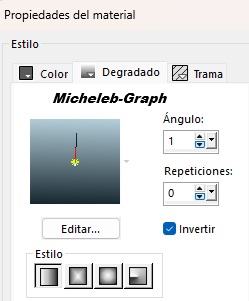
Hacer un gradiente lineal de primer plano
1
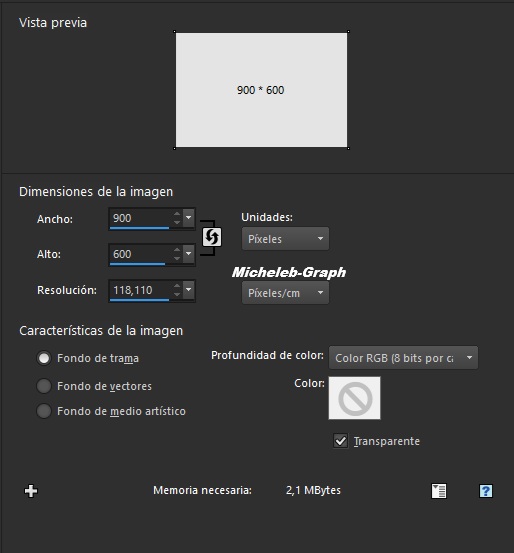
Crear una capa transparente de 900/600
píxeles.
O activar la capa Alpha-Frédégonde,
que contiene las selecciones necesarias.
Llenar la capa con el degradado de
primer plano
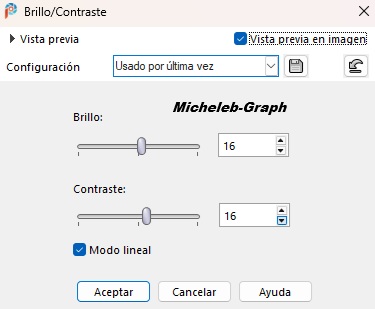
Ajuste / Brillo / Contraste /16 / 16
/modo marcado
2
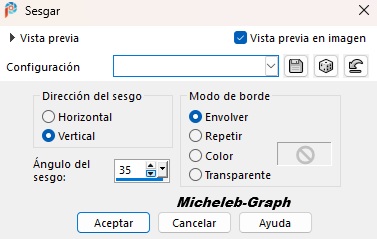
Capas / Duplicar / Efectos / Efectos
geométricos / Inclinación...
Vertical /Enrollamiento /35 px
Efectos/ Plugins/ VM Toolbox/ Instant
Tile...
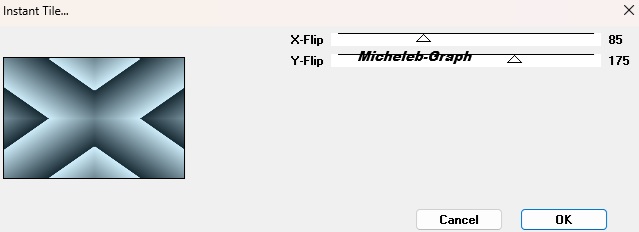
Ajuste/ Nitidez/ Nitidez
3
Selección / Cargar desde el canal alfa
/Guardar una selección / desde el canal alfa (o el disco) la
selección n°1
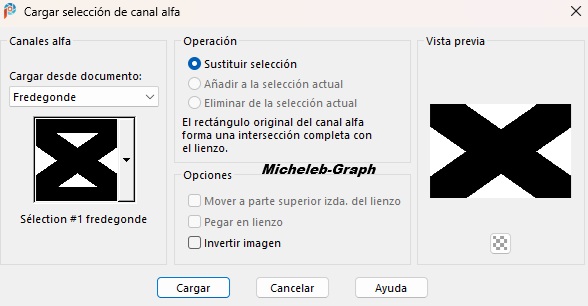
Selecciones / Convertir la selección en una capa
Modo / Multiplicador

Efectos / Carolaine y sensibilidad / CS-LDots / 100 / 3 / 2
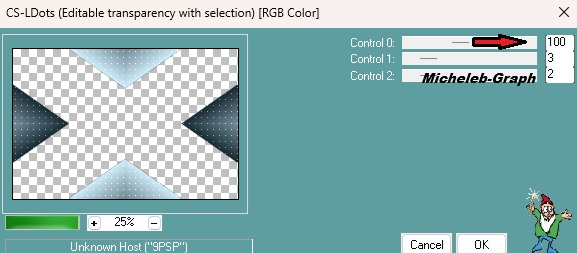
Efectos / Efectos 3D / Sombra a rayas /2 /
- 2 / 80 / 25 color n°2

4
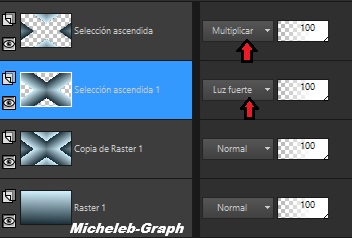
Colocarse en la capa ...copia de Raster1
Selección / Cargar desde el canal alfa /Guardar una selección /
desde el canal alfa (o el disco) la selección n°2
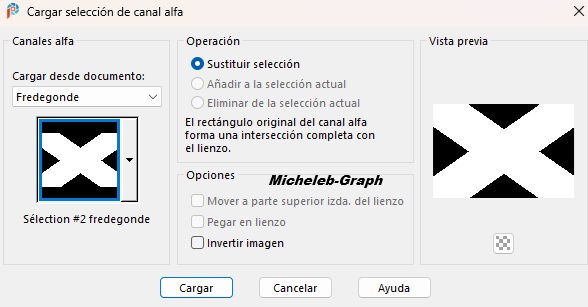
Selecciones / Convertir la selección en una capa
Efectos / Carolaine y sensibilidad / CS-LDots / 100 / 3 / 2 / en
memoria
Modo de fusión / Luz dura u otra...

Orden de las capas
5
Colocarse en la capa
superior de la pila
Capas /
Nueva capa Raster / Rellenar con blanco
Capas /
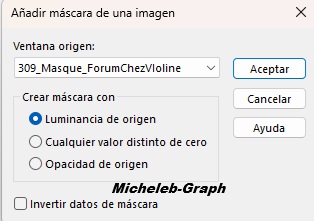
Nueva capa de máscara / Desde una imagen,
en el menú
desplegable tomar la máscara 309 de violín
Capas /
Fusionar el grupo
6
Efectos/ Efectos de
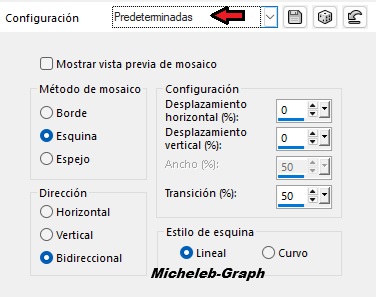
imagen/ Mosaico sin juntas... por defecto
Orden de las
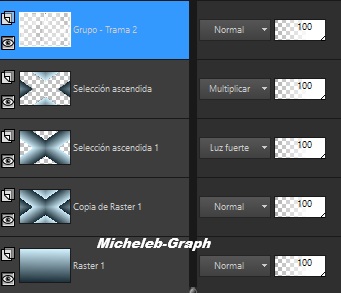
capas en esta etapa ...
7
Abrir y
copiar el tubo paisaje (pensar en eliminar la firma)
pegar como
una nueva capa
No tocar
este está bien ubicado
8
Colocarse en la capa copia de Raster1
Selección / Cargar / Guardar una selección / desde el canal alfa
(o el disco) la selección n°3
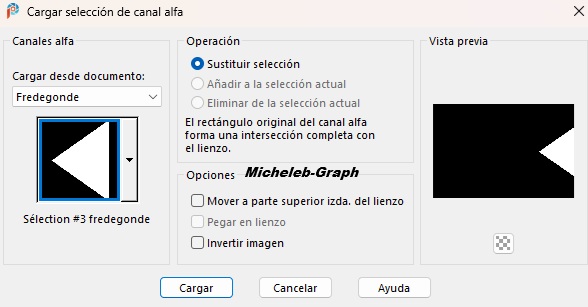
Selecciones/ Convertir en capa raster
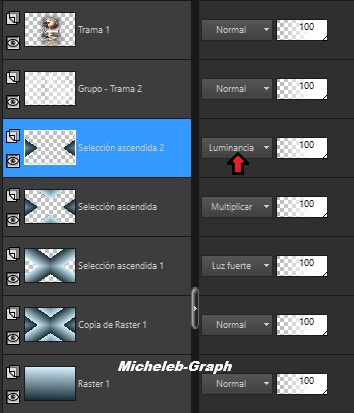
Capas / Duplicar / Espejo / Horizontal
Capas - fusión - fusionar la capa inferior
Modo de fusión/Luminancia
Mover esta capa a la tercera posición como en la captura
Orden de las capas antes de la fusión
Fusionar las capas visibles
COPIAR y pegar como una nueva imagen
9
Imagen / Añadir bordes
5 px color n°2
25 px de color n°3
5 px color n°2
Varilla mágica / seleccionar el borde de 25px

Edición: pegar en la selección / la capa que hemos copiado más
arriba en la imagen
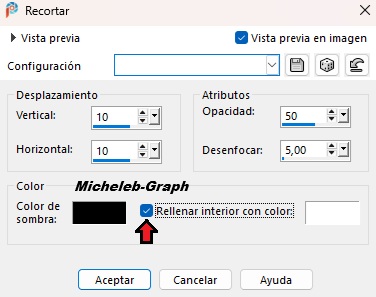
Efectos/ Efectos 3D/ Corte/ por defecto
10
Imagen / Añadir bordes
5 px color blanco
25 px de color n°3
5 px color blanco
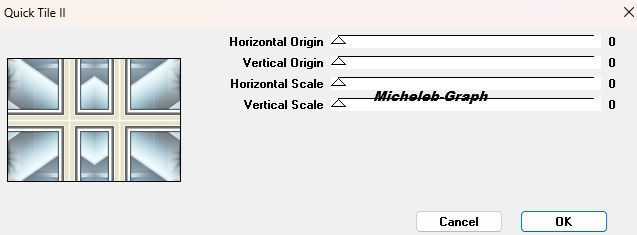
Varilla mágica / seleccionar el borde
de 25px
Efectos/ Plugins/ Graphics Plus/ Quick
Tile II
11
Imagen /
Añadir bordes
5 px color
n°2
Seleccionar
todo
Imagen /
Añadir bordes
50 px de
blanco
Efectos /
Efectos 3D / Sombra a rayas / 0 / 0 / 85 / 45 / negro
12
Abrir y
copiar el tubo decoración-encaje (pensar en eliminar la firma)
pegar como
una nueva capa
No tocar
este está bien ubicado
Efectos /
Efectos 3D /Sombra a rayas / 0 /0 /40 /20 negro
13
Abrir y
copiar el tubo mujer (pensar en eliminar la firma)
Cambiar
tamaño al 95%
pegar como
una nueva capa
Colocar como
en la etiqueta o Posicionar (K)
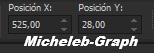
"M" para
deseleccionar
Efectos / Efectos 3D
/Sombra a rayas / 0 /0 /80 /40 negro
14
Abrir y copiar el tubo de la maceta
(quitar la firma)
Cambiar tamaño al 70%
pegar como una nueva capa
Colocar como en la
etiqueta o Posicionar (K)
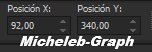
"M" para
deseleccionar
Efectos / Efectos 3D /Sombra a rayas /
0 /0 /60 /40 negro
15
Abrir y
copiar el tubo título (Frédégonde) (quitar la firma)
pegar como
una nueva capa
Colocar como
en la etiqueta o Posicionar (K)

"M" para
deseleccionar
Efectos/
Efectos 3D/ Sombra a rayas/ 0/ 0/ 60/1 negro
16
Capas / Nueva capa rasterizada...
Firmar o poner la licencia del tubo si
éste es un tubo de pago
Añadir la firma de Laurette
Añadir mi firma Traducción
Micheleb-Graph
Imagen/Añadir 2 píxeles de color/
fondo n°2
Cambiar tamaño a 950 píxeles
Guardar en JPG
Este tutorial ya está terminado, espero que os haya gustado.
Puedes enviármelo por correo electrónico

INDEX

Ce(tte) œuvre est mise à disposition selon les termes de la
Licence Creative Commons Attribution -
Pas d’Utilisation Commerciale - Pas de Modification 3.0 France. |