
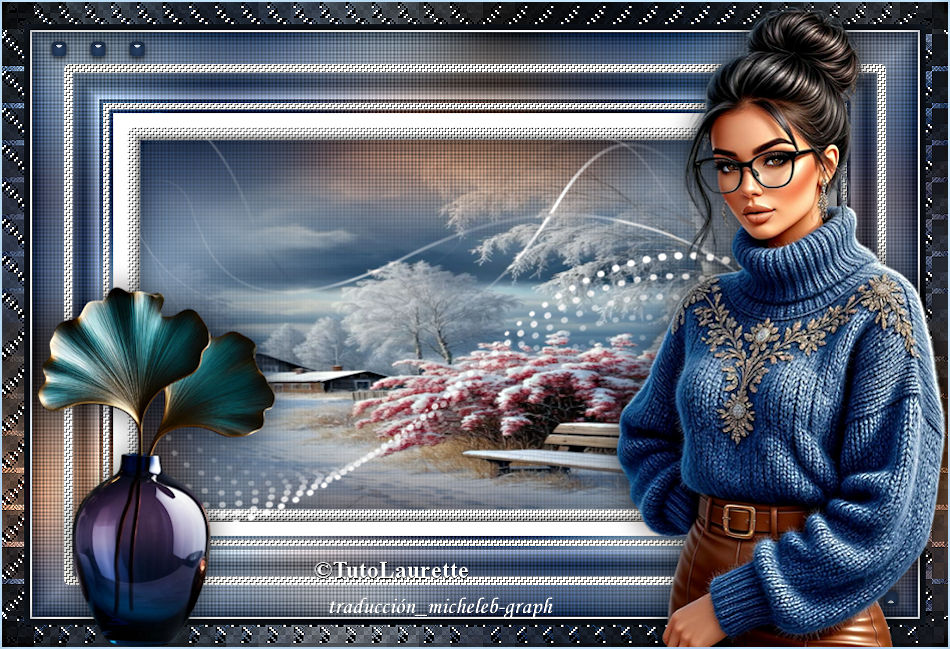
Gracias a Marcinha por su
tubo floral, imágenes de mujer y paisaje encontrados en
Pinterest y tuados por mí.
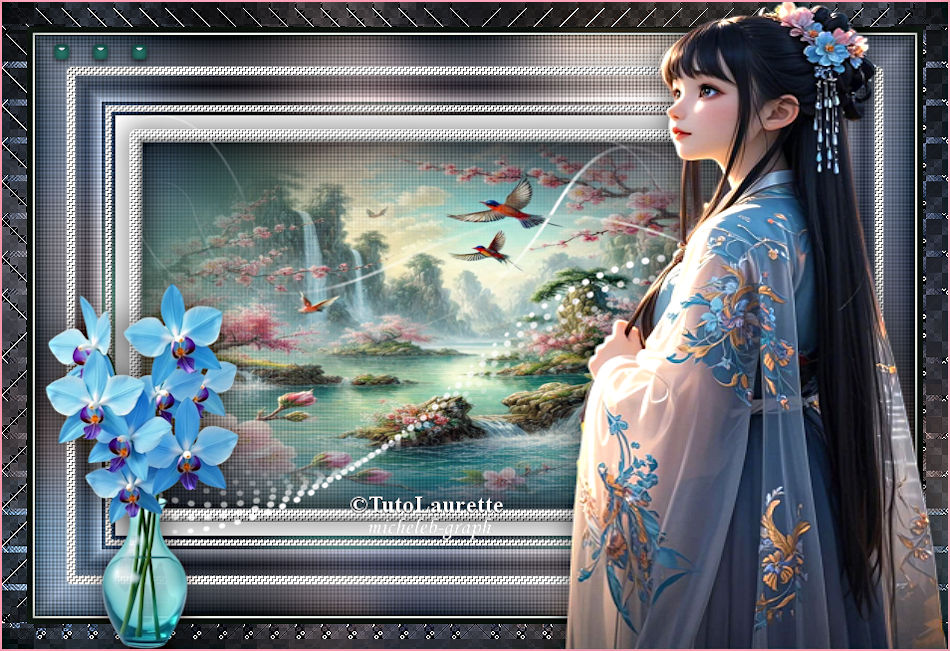
Tutorial realizado en diciembre de 2025

Este tutorial ha sido realizado y traducido con Psp2020
Pero se puede hacer con otras versiones anteriores.
Solo los colores pueden variar de un software a otro
Si usas tubos o colores diferentes a los utilizados en este
tutorial, tendrás que jugar con el modo de fusión de las capas y
su opacidad.
Instala los filtros que no tienes en tu carpeta "filtros" de
PSP, antes de abrirla.
Las herramientas, máscaras, selecciones, pinceles y otros se
colocan en los directorios correspondientes de tu PSP.
Para importar los presets, haga doble clic en el icono que se
colocará automáticamente en la carpeta "setting"
correspondiente.
Este tutorial es de la creación de Laurette, está prohibido
traerlo.
Cualquier parecido con otro tutorial en la red sería pura
coincidencia.
filtros
utilizados
Unlimited
2.0 - Buttons & Frames - Glass Frame 1
AAA Frames - Foto Frame
Graphics Plus - Cross Shadow
Funhouse - PatchWork |
Material
1 tubo
paisaje - 1 tubo mujer
1 máscara - 1 paleta de colores
1 decoración de monedas - 1 textura
la firma de Laurette
Mi firma Traducción Micheleb-Graph
|
|
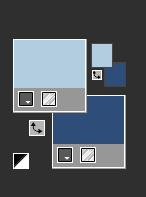
paleta de colores

1
Color
inicial
Primer plano: #b2cce0
Fondo: #5173a1
Abrir una nueva imagen transparente de 900x600 px
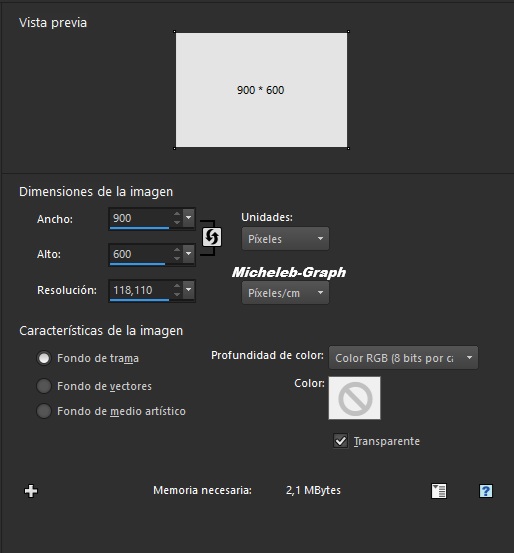
Rellenar con el color de primer plano
Capas - nueva capa
Selecciones - seleccionar todo
Abrir y copiar el tubo femenino (recuerda eliminar la firma) -
(déjalo de lado, lo volveremos a usar más tarde)
Pegar en la selección

2
Efectos - efectos de imagen - mosaico sin unión - por defecto
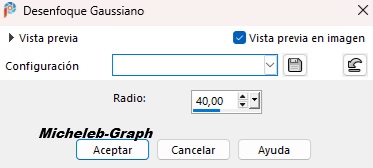
Ajuste - 40% de desenfoque gaussiano
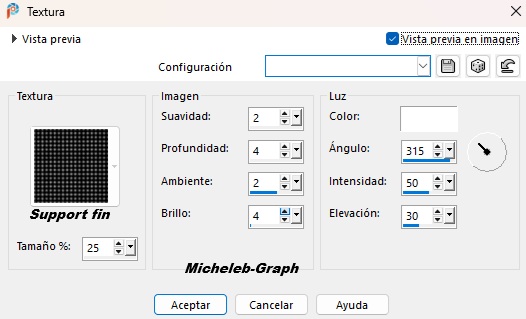
Efectos - Efectos de textura - Textura - Soporte fino - unido al
material - color blanco
Filtros - Unlimited 2.0 - Botones y marcos - Glass Frame 1

Capas - fusión - fusionar capas visibles
3
Herramienta de selección/ (S) /Selección personalizada/ 75
825...75.. 525

Crea una selección a partir de
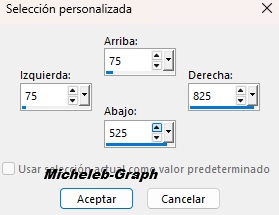
Selecciones/ Convertir en capa raster
Selecciones / modificar / contraer de 4 px
Capas / Nueva capa Raster 2 / Rellenar con blanco
Selecciones / Modificar / Contracter de 6 px
Eliminar

Selecciones / Modificar / Contracter de 4 px
Rellene con blanco / Contracter de 20 px
Eliminar
Revertir
Efectos/ Efectos 3D/ Sombra a rayas/ 0/ 0/ 80/ 40/ negro
Mantener la selección activa
4
Selecciones / Invertir de nuevo
Selecciones / Editar / Seleccionar los bordes de la selección
/de 6 px en ambos lados
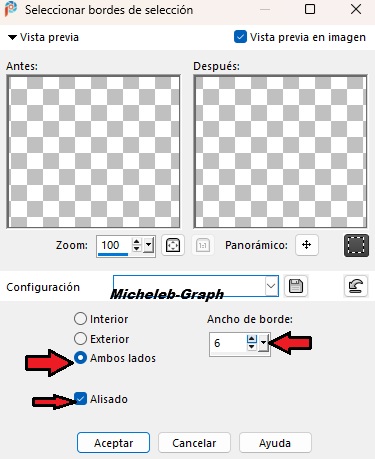
Capas / Nueva capa Raster 2 / Rellenar con blanco
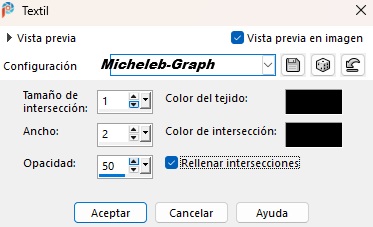
Efectos/ Efectos de textura/ Textiles...color negro
1 / 2 / 50 / marcar los espacios.
Efectos / Efectos 3D / Biselado interior ...
10.1.2.1.1. /315.50.30

Efectos/ Efectos 3D/ Sombra a rayas/ 0/ 0/ 80/ 40/ blanco
Orden de las capas
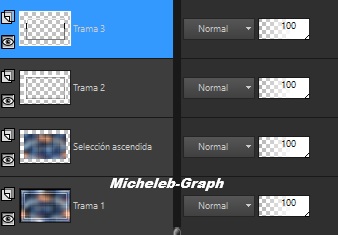
5
Herramienta de selección (S)
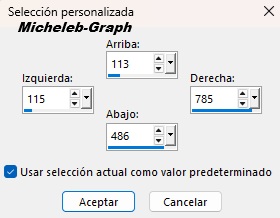
Crea una selección a partir de ...
G115-D785-H113-B486
Capas/ Nueva capa de Raster 4
Abrir y copiar el tubo paisaje
pegar en la selección
Capas / Duplicar / Fusionar con la capa de
abajo.
6
Permanecer en la capa superior de la pila
Abrir y minimizar la máscara "masque_Peggy"
Capas / Nueva capa Raster 5 / Rellenar con blanco
Solo vemos algo blanco, eso es normal
Capas/ Nueva capa de máscara/A partir de una imagen
En el menú desplegable/ tomar la máscara de Peggy
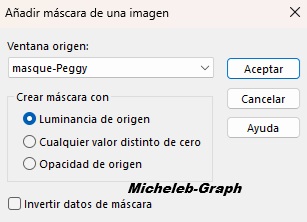
Capas / Duplicar / Fusionar el grupo
Imagen / Redimensionar al 75%
Objeto / centrar en el soporte o posicionar (K)
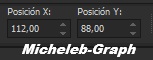
Tecla (M) para deseleccionar
7
Colocarse en el Raster 2 (3er desde abajo)
Tomar la varilla mágica configurada así...

Hacer clic en la primera banda de 6 px (la banda blanca más
pequeña)
Efectos / Efectos de textura / Textil ... en memoria
Ajuste / Nitidez / Claridad / Capas /
Orden de las capas antes de la fusión
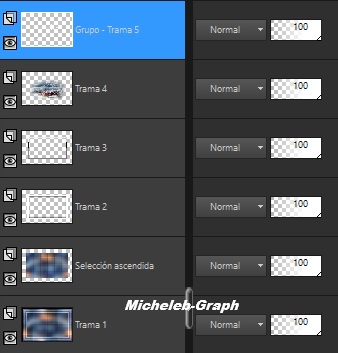
Fusionar las capas visibles
8
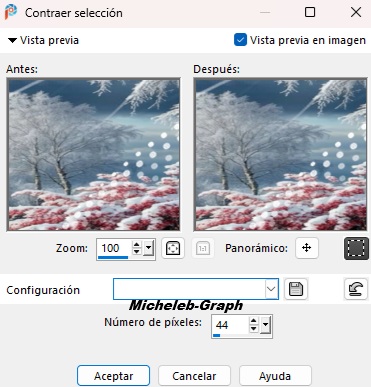
Selecciones / Seleccionar todo / Modificar / Contracter de 44 px
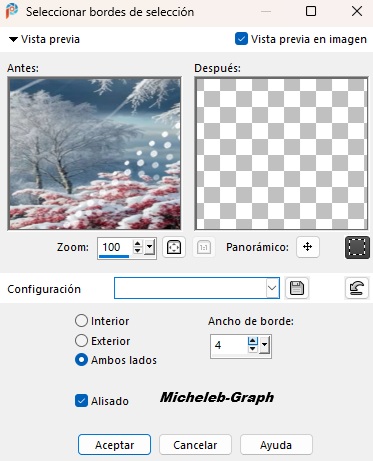
Selecciones / Editar / Seleccionar los bordes de la selección /
de 4 px /En ambos lados/Anticelaje/marcado
Capas / Nueva capa Raster 1 / Rellenar con blanco
Efectos / Efectos de textura / Textiles... en memoria
Ajuste/ Nitidez/ Nitidez
Efectos/ Efectos 3D/ Sombra a rayas/ 0/ 0/ 80/ 40/ negro
Capas / Fusionar la capa inferior
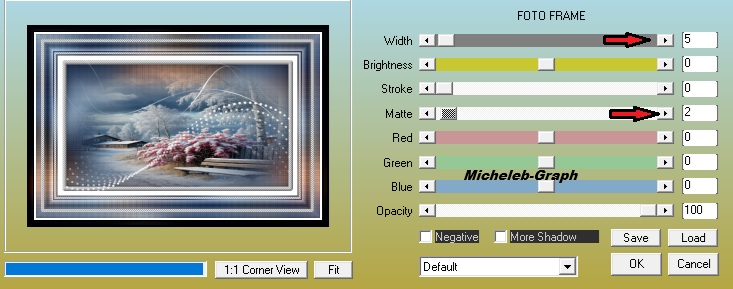
Efectos/ Módulos externos/ AAAFrames Foto Frame... 5/ 2/ 100
9
Selecciones / Seleccionar todo
Copiar
Imagen/ Añadir un borde de 25 px blanco
Selecciones / Invertir
Pegar en la selección (la imagen copiada más arriba)
Ajuste / Desenfoque / Desenfoque gaussiano al 20%
Efectos/ Plugins/ Graphics Plus/ Cross Shadow/ Predeterminado
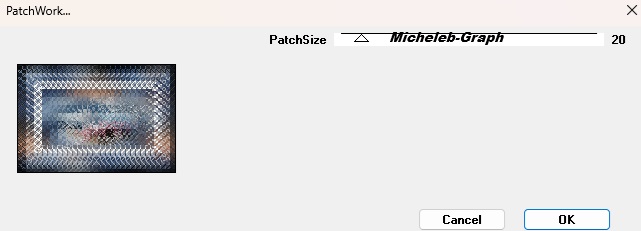
Efectos/ Plugins/ Funhouse/ PatchWork... a 20
Efectos/ Efectos 3D/ Sombra a rayas/ 0/ 0/ 80/ 40/ color n°3
Ajuste/ Nitidez/ Nitidez
10
Abrir y copiar el tubo decoración-esquinas (no olvides eliminar
la firma)
pegar como una nueva capa
No tocar, la decoración está bien colocada
Efectos / Efectos 3D / Sombra a rayas / 2 / -2 / 80 / 40 / negro
12
Abrir y copiar el tubo varios-flor (eliminar la firma)
Cambiar tamaño a 65%
pegar como una nueva capa
Objeto - alinear - izquierda - abajo
Sombra recortada / en memoria /0 / 0 / 60 / 40 / negro
13
Poner su firma o su licencia si el tubo empleado es un tubo de
pago
Añadir la firma de Laurette
Añadir mi firma Traducción Micheleb-Graph
Imagen / Añadir borde:
2 px de color n°1
Cambiar tamaño a 950 píxeles
Ajuste / Nitidez / Máscara borrosa / por defecto
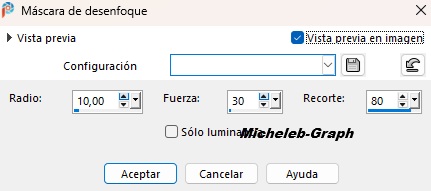
Guardar en JPG
Este tutorial ya está terminado, espero que os haya gustado.
Puedes enviármelo por correo electrónico

INDEX

Ce(tte) œuvre est mise à disposition selon les termes de la
Licence Creative Commons Attribution -
Pas d’Utilisation Commerciale - Pas de Modification 3.0 France. |