
Versión 1 - Tubos
de Mary
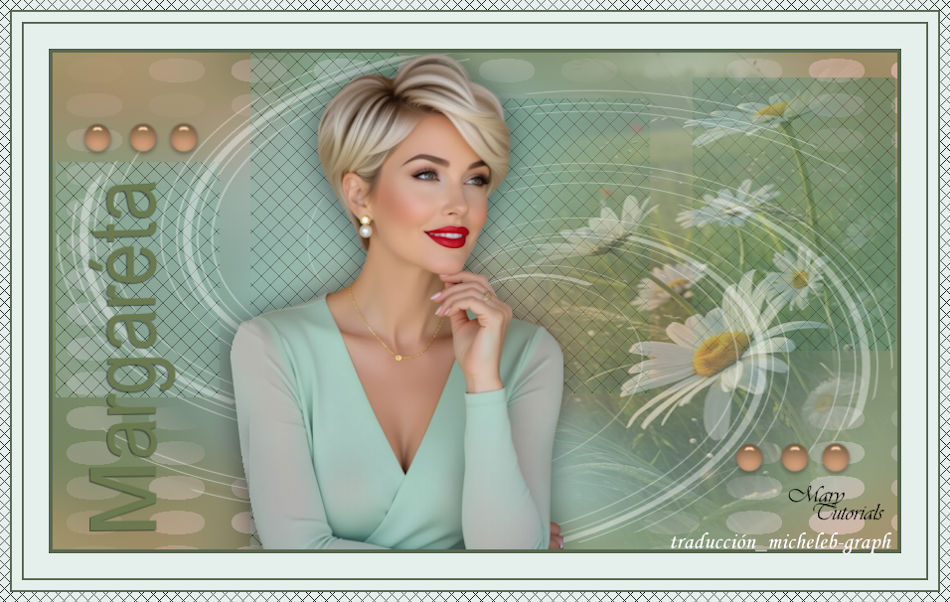
Versión 2 - Gracias a Kamil por su tube de mujer, las
flores fueron encontradas en Pinterest.
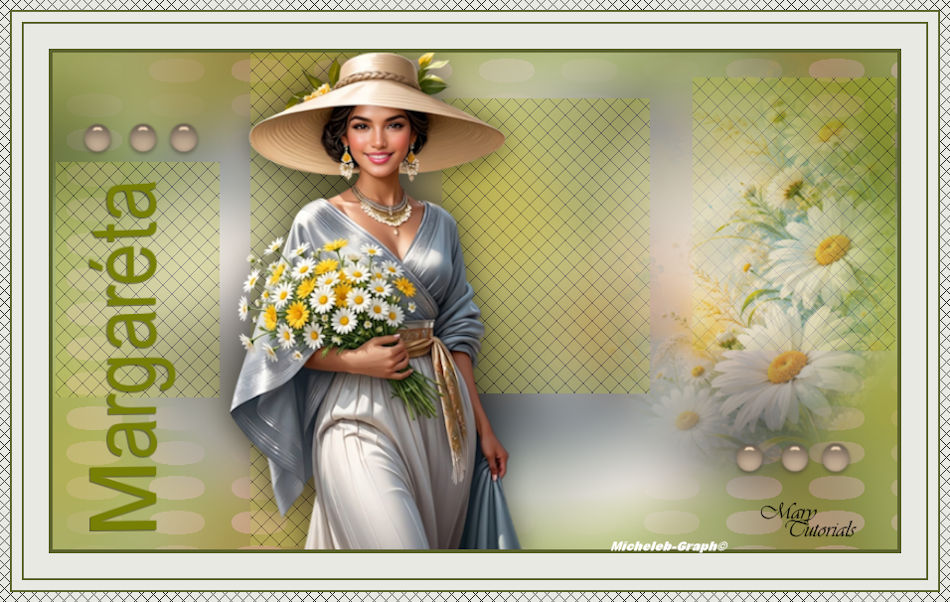
Agradezco a Mary por permitirme traducir sus tutoriales
al español
Enlace a la lección original
AQUÍ
Material
Colocar la selección en la carpeta Selecciones de tu PSP
*Info: Mary propone las
selecciones en formato PSP o PNG, colocar las que desee
en su carpeta, no es necesario colocar los dos formatos
Para aquellas que tienen
viejos PSP y a veces problemas con los
selecciones, colocar el formato Png, creo que debería
funcionar mejor.


Filtros utilizados
Toadies
DC
Layer
AP
01 [Innovations] o AP [Línes]
Colores

1
Abrir una nueva imagen transparente de 850 x 500
píxeles
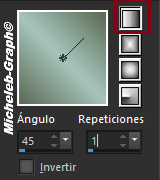
AVP : color 1 - ARP: color 2
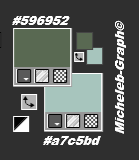
Rellenar con este gradiente lineal
2
Abrir el tubo 981maRka
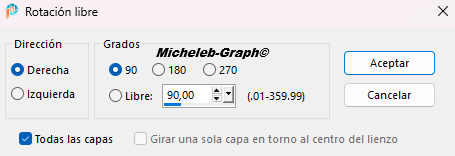
Imagen - rotación libre - derecha - 90 - todas las capas
COCHES
Edición - copiar
Sobre su creación
Seleccionar todo
Nueva capa raster
Pegar en la selección

3
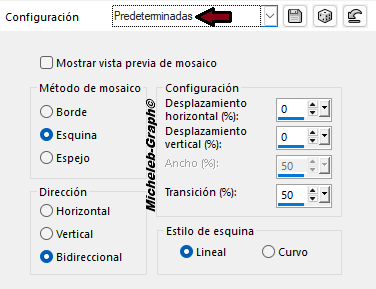
Efectos de imagen - Mosaico sin unión, por
defecto
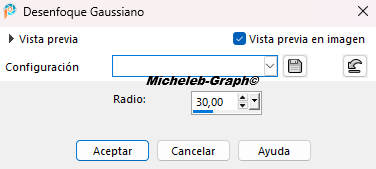
Ajuste - Desenfoque gaussiano a 30
Volver a poner su tubo principal normalmente
4
Poner el color 6 en primer plano y el color 5 en
fondo
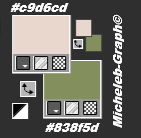
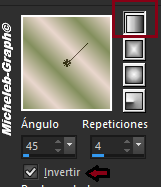
Preparar un gradiente lineal - Cocher Invers.
5
Capas - nueva capa
Rellenar el degradado
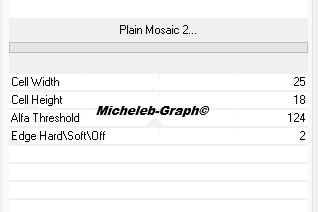
Filtros - Toadies - Plain Mosaic 2 (mi personaje lo hice
con Unlimited 2.0)
6
Efectos DC Layer - Mergency II
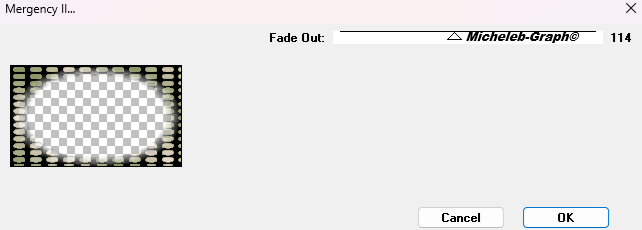
Establecer la opacidad de esta capa en 48
7
Capas - nueva capa Raster
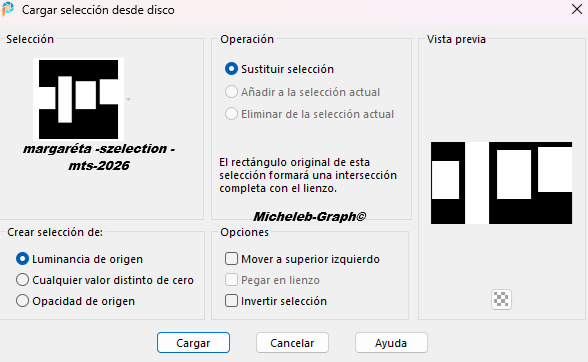
Selecciones - Cargar la selección desde el disco:
margaréta -szelection - mts-2026
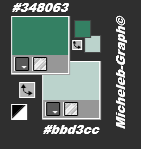
Poner el color 3 en AVP y el color 4 en ARP
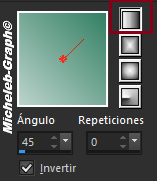
Degradado lineal
8
Rellenar la selección con el degradado
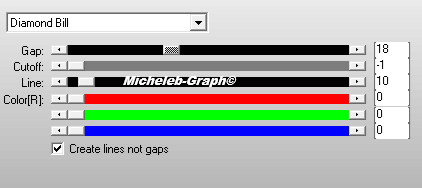
Efectos AP 01 [Innovaciones] o AP [Líneas] Líneas -
SilverLining
Establecer la opacidad de la capa en 36
9
Abrir y copiar el mist 3117marytube-2026
Pegar como nueva capa
poner a la derecha
Opacidad de la capa en 38 (o a elección, he puesto 50)
10
Abrir y copiar margareta dekor-mts-2026
Pegar como nueva capa
Opacidad de la capa a 70
11
Abrir y copiar margareta-dekorko-mts-2026
Pegar como nueva capa
Posicionar (K)
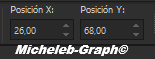
"M"
Capas - Duplicar
Posicionar (K)
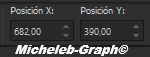
"M"
12
Abrir y copiar 981maRka tube-2026
Pegar como nueva capa
Posicionar (K)
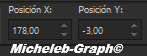
"M"
Efectos 3D > Sombra de alcance: 1, -1, 55, 43, color
negro
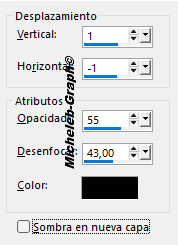
13
Abrir y copiar el tubo Text-2026
Pegar como nueva capa
Posicionar (K)
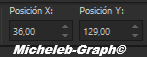
"M"
*Michèle* - Para mi versión
personal, cambié el color (herramienta de cambio de
color) y puse el color 3
También he añadido una ligera
sombra: 1,-1,55,0, negra
14
Imagen - Añadir bordes simétricos
4 píxeles - color 1
25 píxeles - color 7
2 píxeles - color 1
10 píxeles - color 7
2 píxeles - color 1
15
Selecciones - Seleccionar todo
Imagen - Añadir bordes simétricos
10 píxeles - color 7
Selecciones - Invertir
16
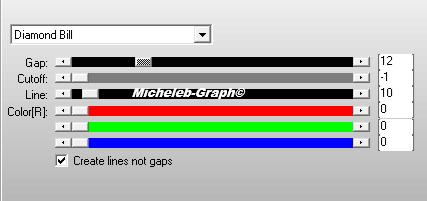
Filtros - AP 01 [Innovaciones] o AP [Líneas] Líneas -
SilverLining
17
Firmar
Puede añadir mi firma (en el material) si lo desea.
Firma de Mary en el material
Fusionar todo
Guardar en formato jpg
Gracias por seguir este tutorial, espero que os haya
gustado
Hecho el 27 de octubre de 2026
Pueden enviarme sus versiones,

INDEX

Ce(tte) œuvre est mise à disposition selon les termes de la
Licence Creative Commons Attribution -
Pas d’Utilisation Commerciale - Pas de Modification 3.0 France. |
|
|