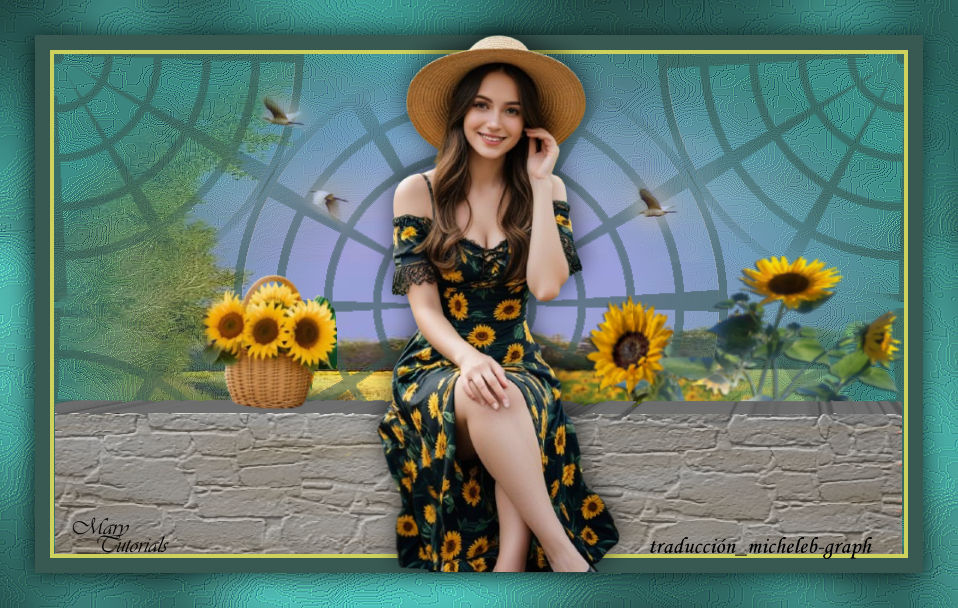
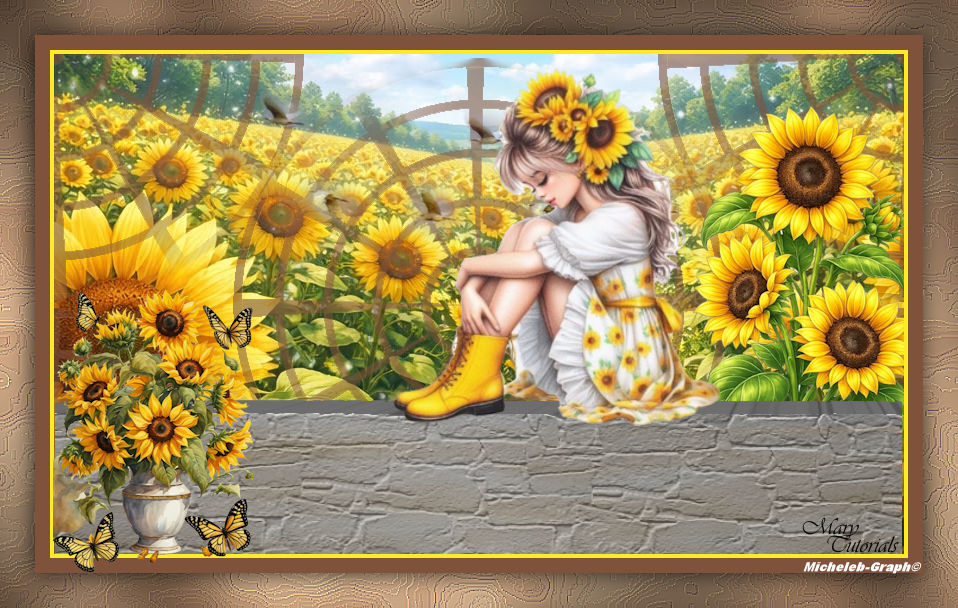
  Para mi versión personal, imágenes encontradas en Pinterest y desviadas por mí 
 Agradezco a Mary por permitirme traducir sus tutoriales al español El enlace a la lección original está AQUÍ  No puede utilizar la imagen y la descripción como su propia biblioteca de imágenes, y el No puedes llevarla a otro sitio sin mi permiso. Gracias. Se fabricó con la versión Corel X8, pero se puede fabricar más pequeño o más grande Número de versión de los editores también. Material  Filtros MuRa's Meister - Cloud  VanderLee - Unplugged X Graphics Plus - Cross Shadow Colors 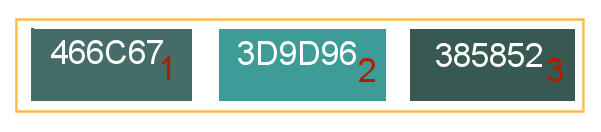 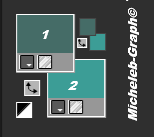 ***** 1 Abrir una imagen transparente de 850 x 500 px Rellenar con uno de los dos colores 2 Filtros - MuRa’s Meister - Cloud 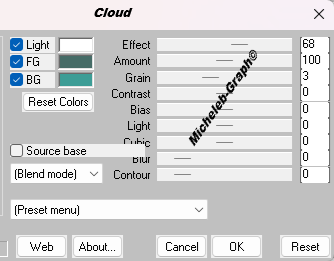 3 Efectos - Efectos artísticos - Topografía 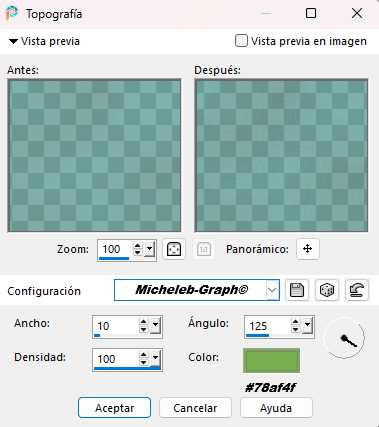 Efectos - efectos secundarios - acentuar más 4 Capas - nueva capa Rellenar con el color 3 Filtros - VanderLee - Unplugged X - Pantone Whell 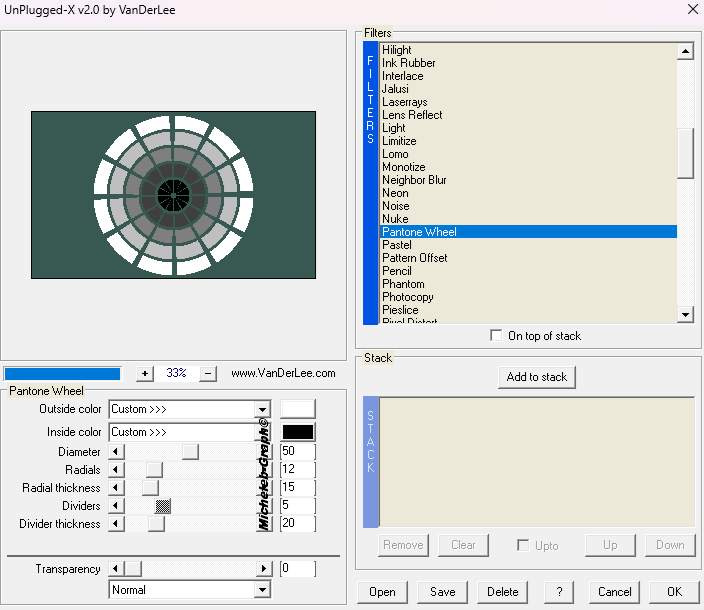 Lo que necesitas conseguir 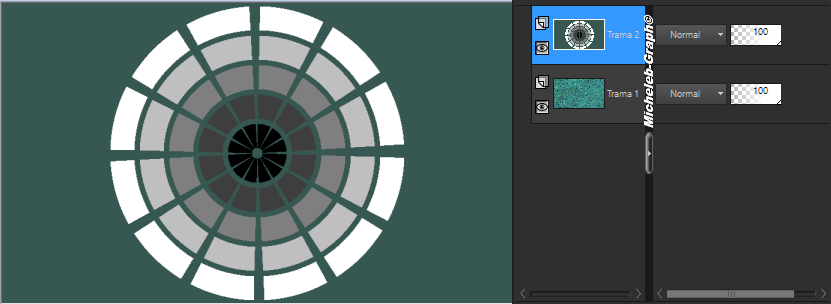 Capas - nueva capa Selecciones - cargar/guardar selección - desde el disco - napraforgó -szelection- mts-2026 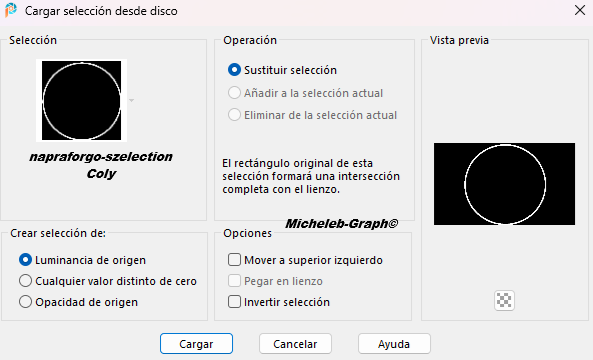 Rellena la selección con un color de contraste, he elegido el marrón #996547  Fusionar las dos capas es la única manera de marcar bien la rueda Capas - fusión - fusionar capa desde abajo 5 Activa tu herramienta de Varilla Mágica con estos ajustes  Seleccionar un rectángulo de cada color, todos los demás del mismo color se seleccionarán al mismo tiempo Resultado 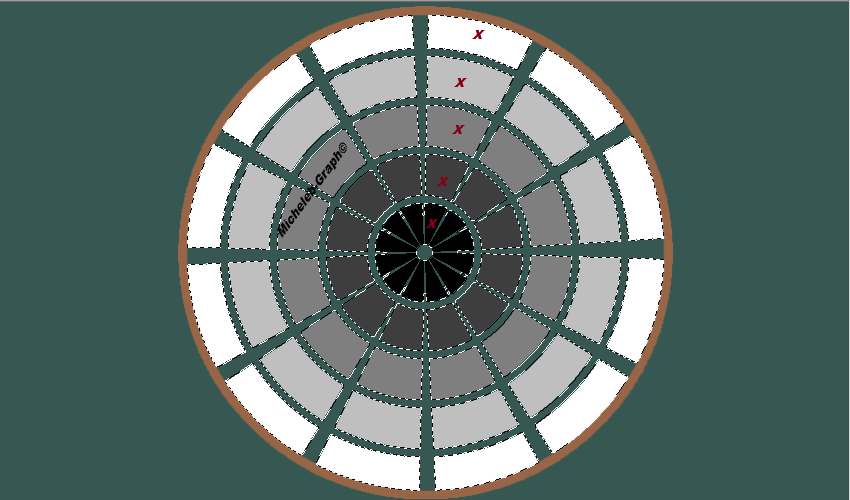 6 Pulse la tecla "suppr" en su teclado  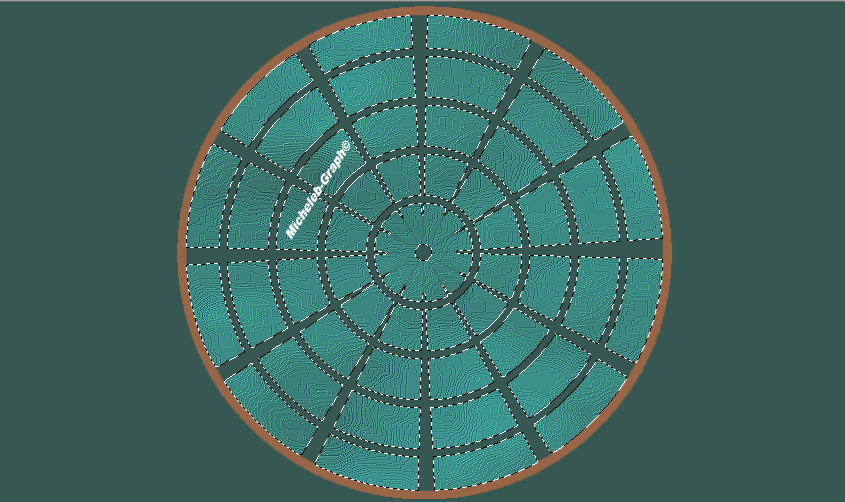 7 IMPORTANTE: marque "Contigu" en los ajustes de su varilla mágica  Hacer clic en la parte verde fuera del círculo Vuelva a pulsar la tecla "suprimir" del teclado 8 Haga clic ahora con la varilla mágica en la línea de color contrastante del borde del círculo Rellenar con el color 3 Resultado 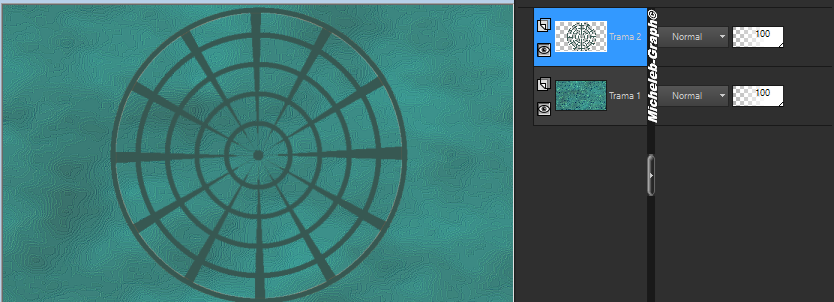 9 Effets - effets d'image - mosaïque sans jointure - par défaut 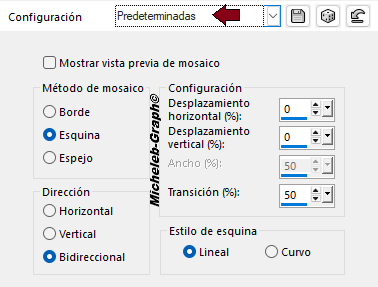 Opacidad de la capa al 59% Cerrar la capa por el momento (hacer clic en el ojo al lado de la capa) 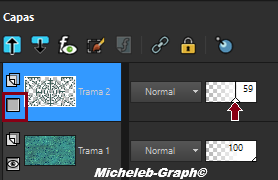 10 Colocarte en la capa Raster 1 Copiar y pegar el paisaje 3113 marytube-2026 Con la herramienta Seleccionar, estirar la capa a la derecha y a la izquierda para que cubra bien la superficie. Activar y abrir la capa superior 11 Copiar y pegar el tubo del muret: kofal- dekor-mts-2026 Alinear en la parte inferior de tu creatividad 12 Copiar y pegar 3114-napraforgo-mts-2026 Capas - Reorganizar > Mover hacia abajo Colocar detrás del muro, para ver la parte superior de la capa 13 Copiar y pegar 3115 png-mts-2026 Colocar también detrás del muro a la derecha Ver resultado final 14 Copiar y pegar las aves: birds -madarak--mts-2026 Colocar en la parte superior de la imagen 15 Colocarte en la capa Raster 1 Copiar 16 Capas - fusión - fusionar todo Imagen - Añadir bordes simétricos 4 píxeles - color #ced25d (color amarillo tomado en la imagen) 15 píxeles - color 3 17 Selecciones - seleccionar todo Imagen - Añadir bordes simétricos 35 píxeles - color 3 Selecciones - Invertir Pegar en la selección 18 Filtros - Graphic Plus > Cross Shadow 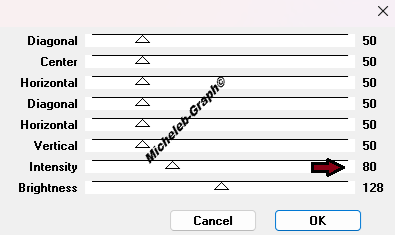 19 Selecciones - Invertir Efectos 3D > Sombra de alcance: 1, -2, 77, 34, color negro 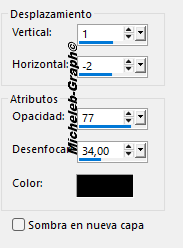 20 Abrir y copiar el tubo principal 937 maRka tube-2026 Pegar como nueva capa Colocar en la pared de piedra Efectos 3D > Sombra de alcance: -5, 1, 64, 33, color negro 21 Abrir y copiar la canasta de flores 3116 maRka -2026 Pegar como nueva capa Colocar en la pared de piedra a la izquierda de la mujer 22 Añadir su firma Añadir la firma de Mary Añadir mi firma Traducción Micheleb-Graph Fusionar todo Guardar en formato jpg  Ce(tte) œuvre est mise à disposition selon les termes de la Licence Creative Commons Attribution - Pas d’Utilisation Commerciale - Pas de Modification 3.0 France. |