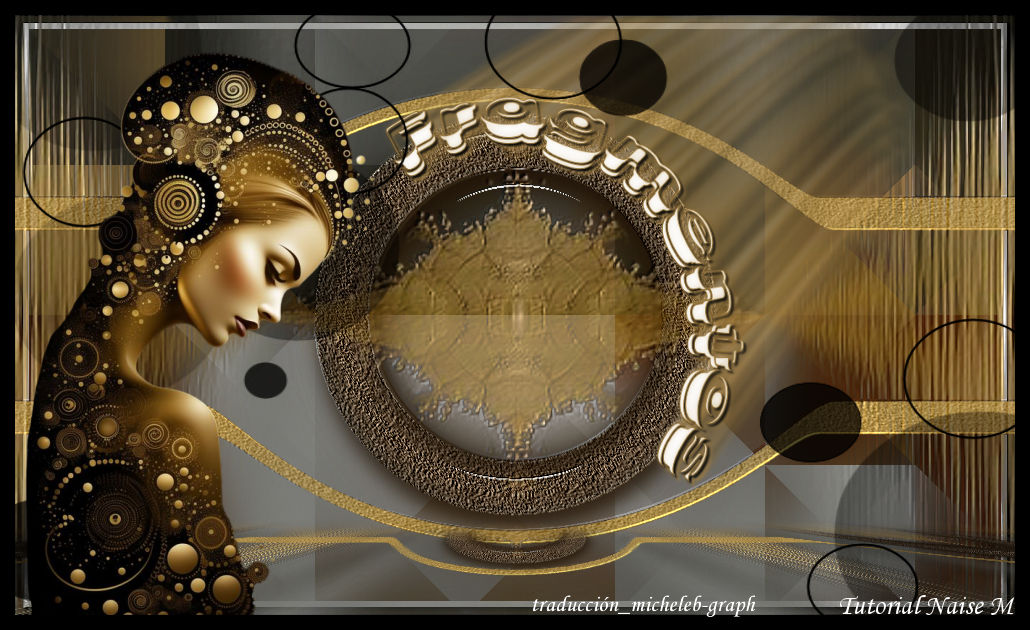
 Todos los tutoriales son personales, creados por Naise M y traducidos por mi Cualquier parecido con otro en la red seria pura coincidencia. Tutorial realizado y traducido con PSP 2020 


 Material  Filtros  Mehdi - Sorting Tiles MuRa's Meister - Perspective Tiling 1 Abrir la capa Alfa Ventana - duplicar Cierra el original, trabajaremos en la copia 2 Selecciones - seleccionar todo Abrir y copiar la imagen Pegar en la selección Selecciones - no seleccionar nada 3 Ajuste - desenfoque - desenfoque gaussiano a 30 Selecciones - no seleccionar nada 4 Filtros - Mehdi - Sorting Tiles 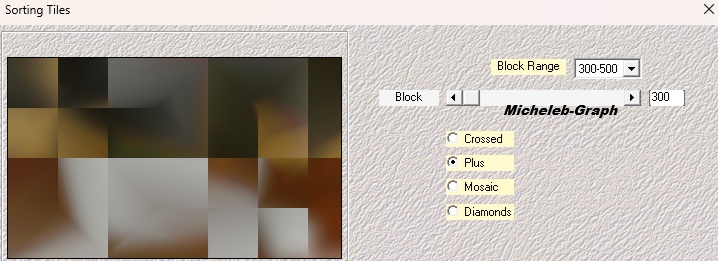 5 Filtros - Mehdi - Sorting Tiles - Crossed 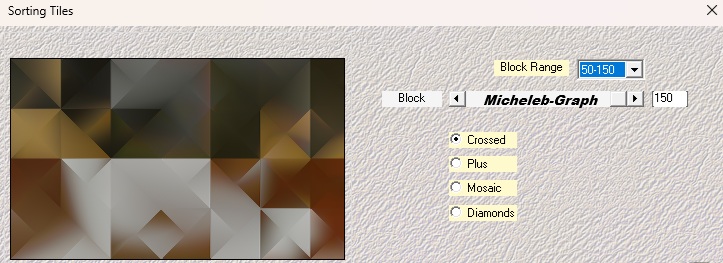 6 Capas - nueva capa Selecciones - Canal Alfa - Selección #1 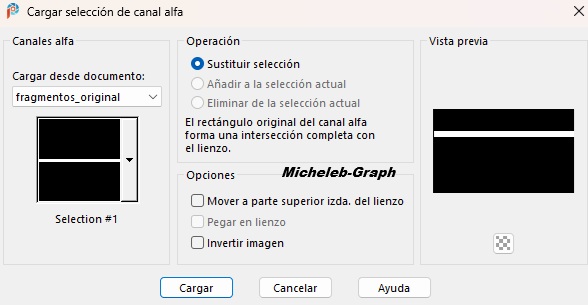 7 Rellena la selección con el color #c29d4f Ajuste - Añadir/eliminar ruido - Añadir ruido  Selecciones - no seleccionar nada 8 Effets - Effets de distorsion - deformación 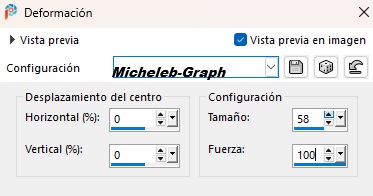 9 Capas - duplicar Imagen - espejo - espejo vertical Capas - fusión - fusionar capa desde abajo 10 Imagen - redimensionar al 80% - Todas las capas SIN MARCAR 11 Activar la herramienta de selección (K) - estirar los lados 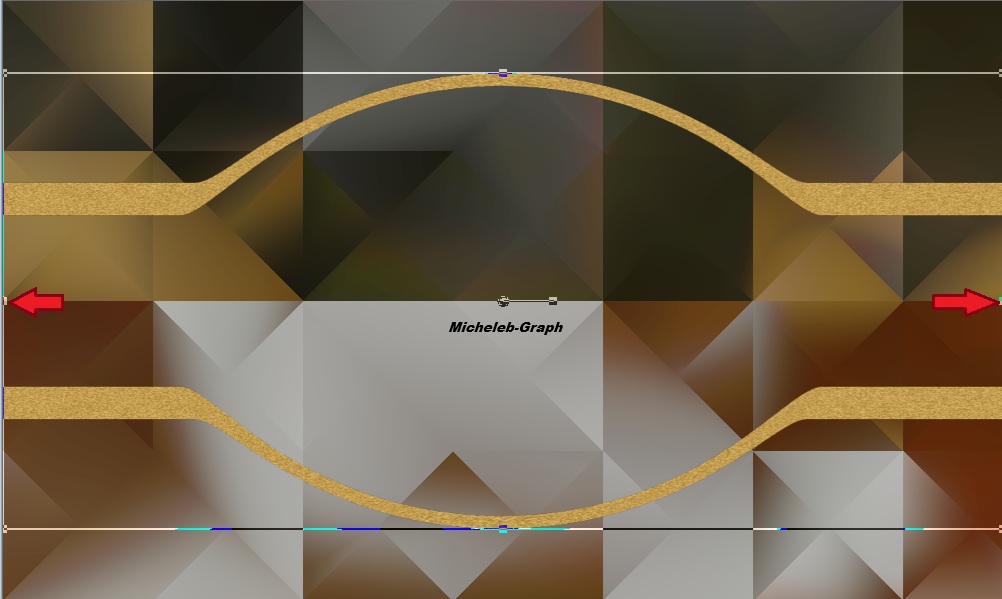 Pulse "M" para desactivar 12 Capas - nueva capa Selecciones - Canal Alfa - Selección #2 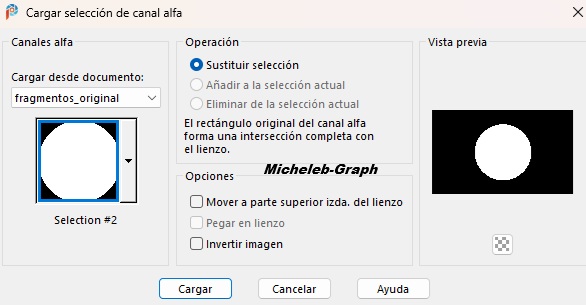 Rellenar con el color #655847 13 Selecciones - editar - contratar de 54 Pulse la tecla "Supr" en su teclado Selecciones - no seleccionar nada 14 Con la herramienta "Varilla mágica" seleccionar el círculo  Ajuste - Añadir/eliminar ruido - añadir ruido *Configuración en memoria* 15 Mantén la selección Filtros - Piel alienígena - Eye Candy 5 - Impacto - Vidrio Aplica el preset_fragmentos  Selecciones - no seleccionar nada 16 Selecciones - Canal Alfa - Selección #3  Filtros - Alien Skin - Eye Candy5 - Impact - Glass Preset_fragmentos Selecciones - no seleccionar nada Capas - fusión - fusionar capa desde abajo 17 Capas - nueva capa Abrir y copiar el mask_deco Selecciones - seleccionar todo Edición - pegar en la selección Selecciones - no seleccionar nada 18 Capas - duplicar Capas - fusión - fusionar capa desde abajo Filtros - filtros personalizados - Emboss 3  19 Capas - nueva capa Rellenar con el color negro #000000 Abrir y minimizar la máscara NarahMask_1572  Capas - nueva capa de máscara - a partir de una imagen aplicar la máscara NarahMask_1572 Capas - fusión - fusionar el grupo 20 Imágenes - espejo - espejo horizontal Capas - duplicar Modo de fusión - Luz suave  21 Filtros - MuRa's Meister - Perspective Tiling  22 Con la herramienta "Varilla Mágica" seleccionar la parte vacía de la capa  Presione 12 veces la tecla "Supr" en su teclado Selecciones - no seleccionar nada 23 Activar la capa "Fusionado" Filtros - AAA Frames - Foto Frame  24 Activar la capa superior de la pila Abrir y copiar el título Pegar como nueva capa Posicionar (K en el teclado)  Pulse "M" para desactivar 25 Imagen - añadir bordes 15 px - #000000 26 Abrir y copiar tu tubo Pegar como nueva capa Posicionar a la izquierda 27 Añadir su firma Añadir la firma de NaiseM así como la mía Traducción Micheleb-Graph Capas - fusión - fusionar todo (aplanado) Guardar como JPG Su creación está terminada, puede enviármela por correo electrónico si lo desea  Tutorial creado el 01.02.26 Traducido el 15.03.26 mi propia versión  Index  Ce(tte) œuvre est mise à disposition selon les termes de la Licence Creative Commons Attribution - Pas d’Utilisation Commerciale - Pas de Modification 3.0 France. |