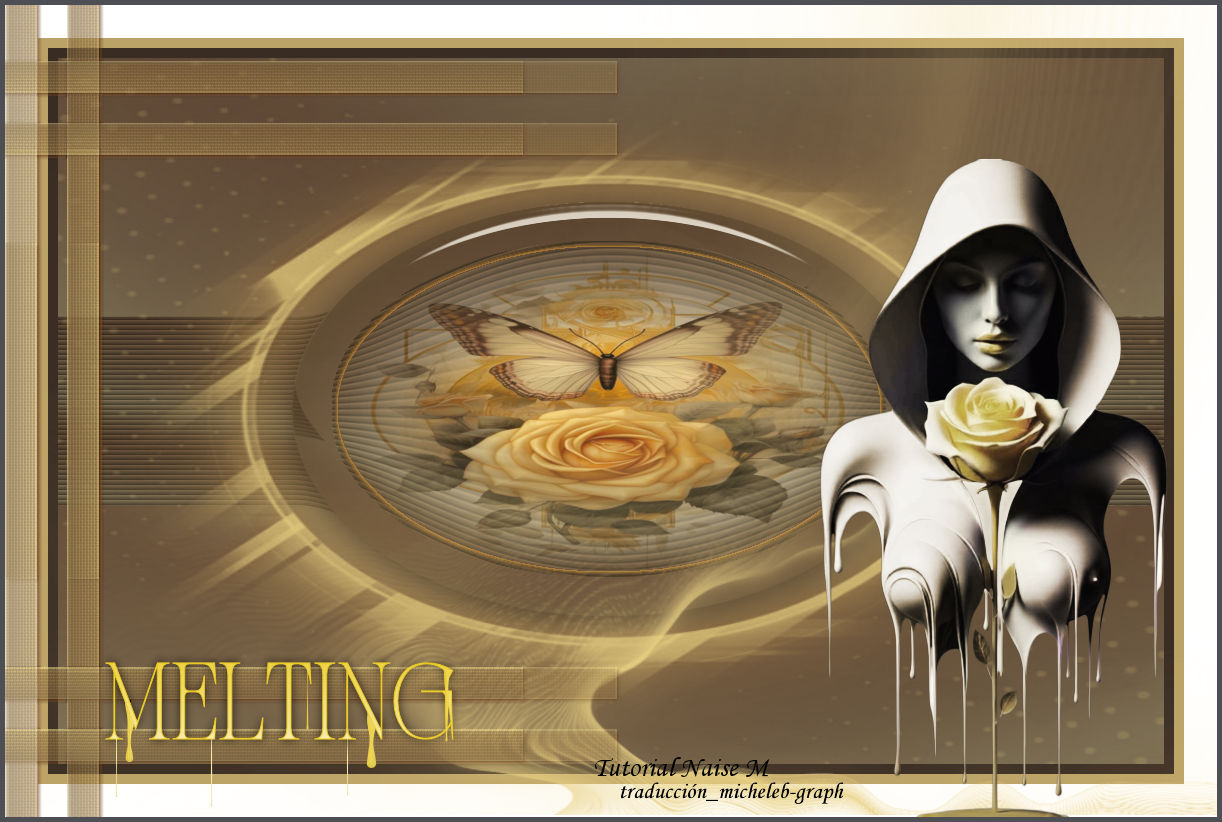
 Todos los tutoriales son personales, creados por NaiseM y traducidos por mí Cualquier parecido con otro en la red sería pura coincidencia. Tutorial realizado y traducido con PSP 2020 

  Material  Filtros  Mehdi - Wavy Lab 1.1 Toadies - What are you? Nick Soft Wave 3.0 1 Abre tu alpha_melting 2 En primer plano, plaza #716650 - En fondo #5d4938 3 Muhdi plugin - Wavy Lab 1.1 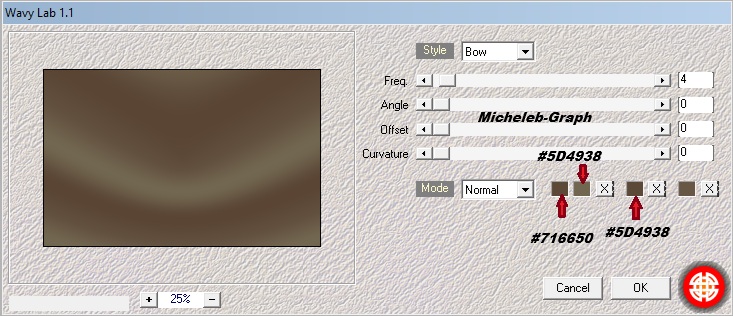 4 Duplicar 5 Efectos - efectos geométricos - Perspectiva horizontal 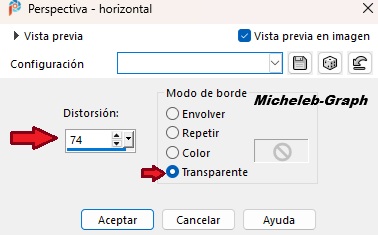 Repita el efecto geométrico en negativo 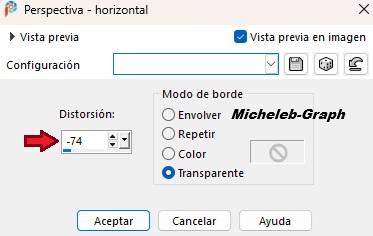 6 Efectos - Efectos de textura - Persianas 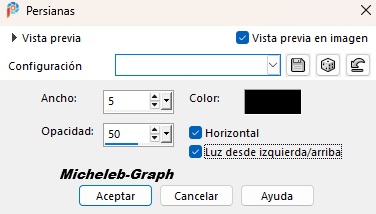 7 Efectos - efectos de distorsiones - deformación 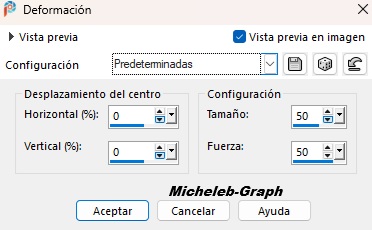 8 Capas - nueva capa Selecciones - Canal Alfa - selección melding_1 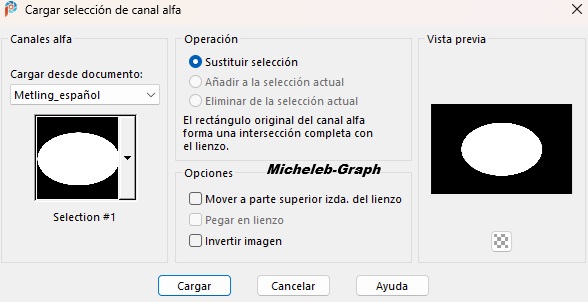 Rellenar la selección con el siguiente degradado lineal 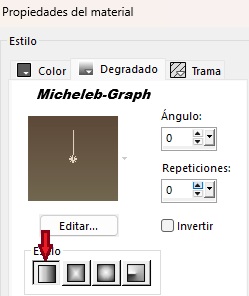 9 Conservar la selección Filtros - Alien Skin - Eye Candy5 - Textured - Weave Aplique el Preset Texture_Melting 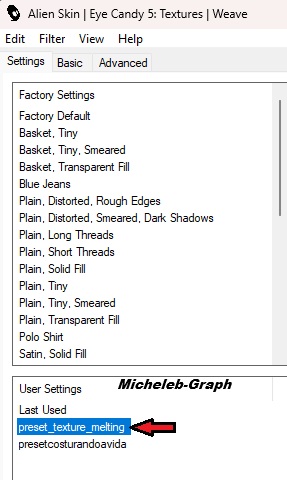 10 Mantener siempre la selección Filtros - alíen Skin - Eye Candy 5 - Impact - Glass Aplique el preset Melting 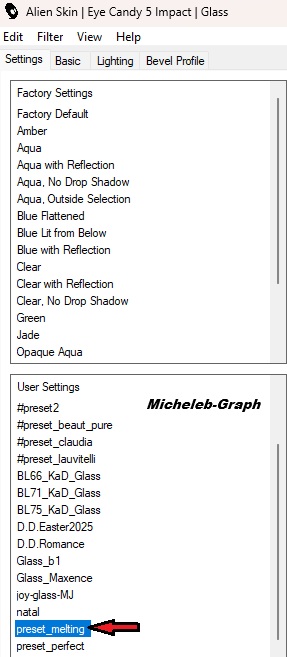 11 Selecciones - editar - contratar de 46 Pulse la tecla "suppr" en su teclado 12 Capas - nueva capa 13 Abrir y copiar el Misted Pegar en la selección Modo de fusión - Multiplicar Capas - fusión - fusionar capa desde abajo 14 Efectos - 3D - Cincelar - #d38f3a o un color de su elección 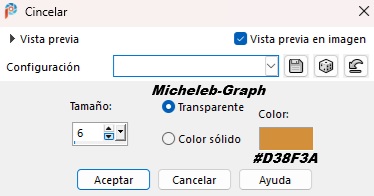 Selecciones - no seleccionar nada 15 Capas - fusión - fusionar capas visibles 16 Capas - nueva capa Rellenar con #d9c178 color 17 Abrir y minimizar la máscara Narah Mask 1616 Capas - nueva capa de máscara - desde una imagen - aplicar la máscara Narah_Mask_1616 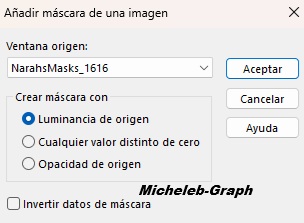 Capas - fusión - fusionar el grupo 18 Ajuste - nitidez - más nitidez Efectos - 3D - sombra puesta V&H: 0 - 100 - 24,64 - #6f4521 19 Imagen - añadir bordes 10 px - #392c23 10 px - #bba266 33 px - #ffffff 20 Abrir y copiar deco_melting Pegar como nueva capa Con la herramienta de selección (K) estirar la capa como se muestra a continuación 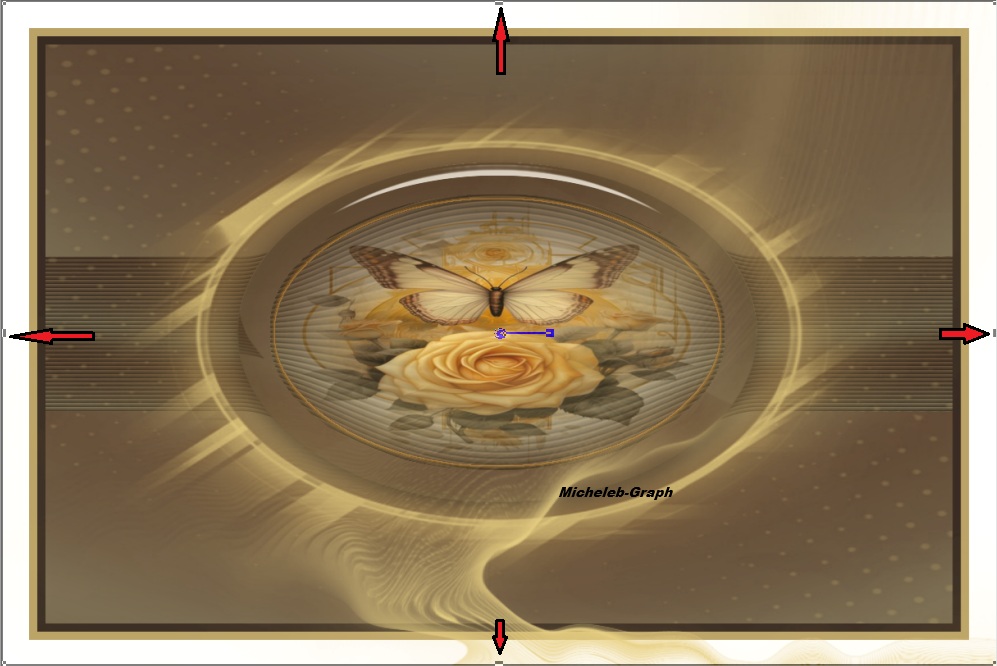 Pulse "M" para desactivar 21 Capas - nueva capa Selecciones - Canal Alfa - Selección_Melting_2 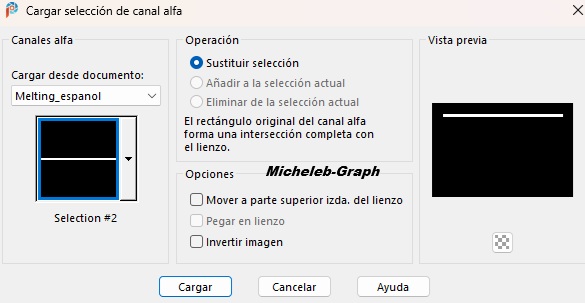 Poner en primer plano: #5d4938 y en segundo plano: #d9c178 Rellenar la selección con el siguiente degradado lineal 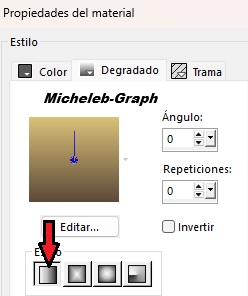 22 Filtros - Alien Skin - Eye Candy 5 - Textura - Trama Selecciones - no seleccionar nada 23 Filtros - Toadies - ¿Qué eres? - Por defecto (20-20) Imágenes - Rotación libre 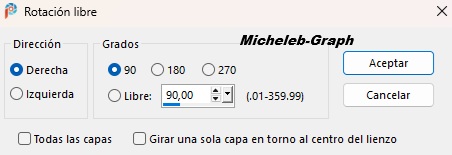 24 Objetos - alinear - izquierda 25 Capas - duplicar Imagen - Rotación libre Capas - fusión - fusionar capa desde abajo 26 Capas - duplicar Imagen - espejo - espejo vertical Capas - fusión - fusionar capa desde abajo 27 Efectos - 3D - sombra puesta V&H: 3 - 100 - 3,63 - #6f4521 Ajuste - nitidez - más nitidez 28 Abrir y copiar el título Pegar como nueva capa Posicionar (K en el teclado)  Pulse "M" para desactivar 29 Abrir y copiar el tubo Pegar como nueva capa Posicionar (K en el teclado)  Pulse "M" para desactivar 30 Añadir tu marca y/o firma Añadir la marca de NaiseM así como la mía Traducción Micheleb-Graph 31 Imagen - añadir bordes 5 px - #4d4f55 Capas - fusión - fusionar todo Guardar como JPG Su creación está terminada, puede enviármela por correo electrónico si lo desea  Tutorial creado el 03.01.26 Traducido el 09.03.26 Versión de mi probadora Flomejo  Ce(tte) œuvre est mise à disposition selon les termes de la Licence Creative Commons Attribution - Pas d’Utilisation Commerciale - Pas de Modification 3.0 France. |